
Навигация по статье
Во многих компаниях перед покупкой билетов и отелей нужно сначала согласовать саму поездку: кто едет, куда, когда и зачем. Теперь это можно делать прямо в личном кабинете.
Сотрудник создаёт поездку и отправляет её на согласование. Вы сами определяете, когда это нужно сделать — до добавления заказов или после их оплаты — и кто принимает решение.
Поездки и заказы согласуются отдельно. Если согласование заказов включено, одобрить нужно и поездку, и заказы в ней.
Как настроить согласование
Настроить согласование могут владелец и администраторы компании.
Выберите режим согласования
- Откройте «Настройки» → «Настройки поездок» → «Согласование».
- Выберите подходящий режим.
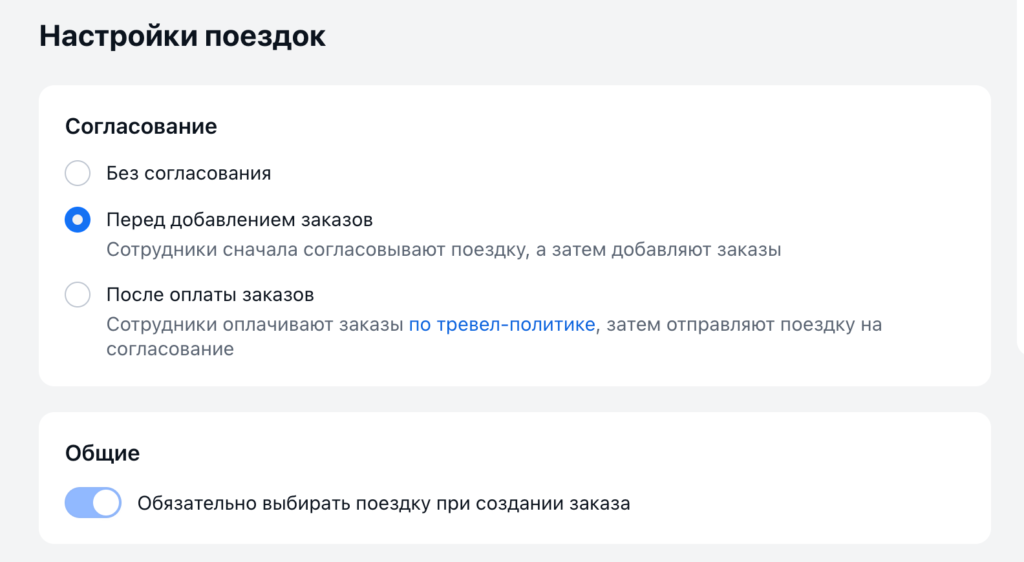
| Режим | Как работает |
| Без согласования | Поездку не нужно согласовывать |
| Перед добавлением заказов | Сотрудник создаёт поездку, добавляет участников и отправляет её на согласование. Заказы можно добавить только после согласования |
| После оплаты заказов | Сотрудник добавляет заказы в поездку, оплачивает их и только потом отправляет поездку на согласование |
Важно: если поменять режим, уже созданные поездки продолжат работать по старым правилам.
Если согласование включено, заказы нужно оформлять внутри поездки. Оформлять их отдельно можно только в режиме «Без согласования». Групповые авиабилеты, групповые отели, визы и страховки к поездкам не привязываются.
Важно: в режиме «После оплаты заказов» поездку могут отклонить уже после покупки билетов или отеля. Заказы при этом не отменятся автоматически, а возврат может быть платным или недоступным.
Выберите обязательные поля
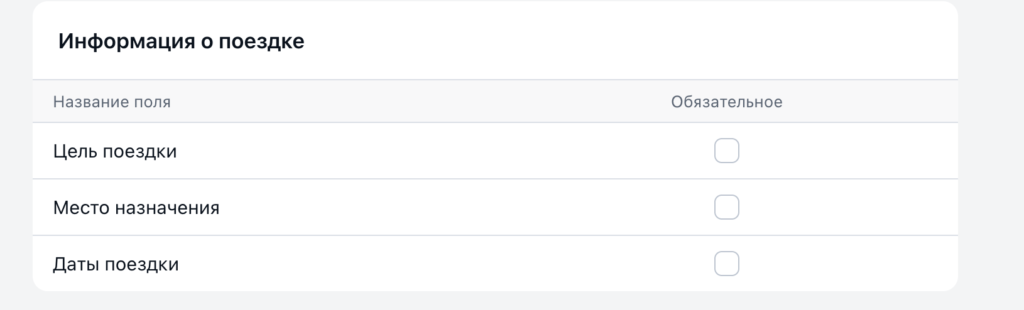
Можно запретить создавать поездку без цели, места назначения или дат.
- Откройте «Настройки» → «Настройки поездок»→ «Информация о поездке».
- В колонке «Обязательное» отметьте нужные поля: «Цель поездки», «Место назначения», «Даты поездки».
Выберите схему согласования
Для поездок уже есть три готовые схемы:
| Схема | Кто согласует |
| Согласовывают администраторы (базовая) | Любой администратор или владелец |
| Согласовывают руководители групп | Руководитель группы сотрудника или владелец |
| Согласовывают руководители групп и администраторы | Сначала руководитель группы или владелец, затем администратор или владелец |
Если готовые варианты не подходят, создайте свою схему в разделе «Настройки» → «Схемы согласования» → «Для поездок». Как это сделать, читайте в статье «Схемы согласования заказов».
Для поездок и заказов нужны отдельные схемы, даже если порядок согласования у них одинаковый.
Если на вкладке «Для поездок» нет базовой схемы, напишите в поддержку.
Назначьте схему сотрудникам
- Откройте карточку группы. Если сотрудник не состоит в группе, откройте его карточку.
- В поле «Схема согласования поездок» выберите нужную схему.
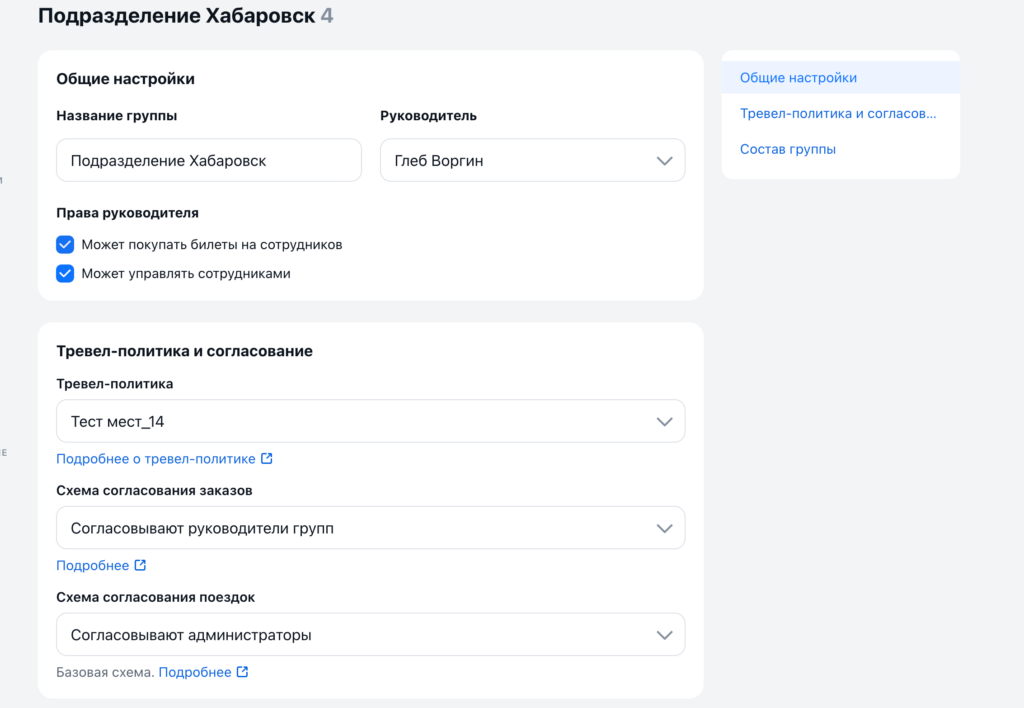
Схема выбирается так:
- если сотрудник состоит в группе, используется схема группы;
- если сотрудник не состоит в группе, используется его личная схема;
- если личной схемы нет, используется базовая.
Если у участников одной поездки разные схемы, сработают все.
Как отправить поездку на согласование
Отправить поездку на согласование может только сотрудник, который её создал. Администратор или владелец не могут сделать это за него.
- Создайте поездку и заполните данные.
- Добавьте участников.
- Если выбран режим «После оплаты заказов», добавьте заказы и оплатите их.
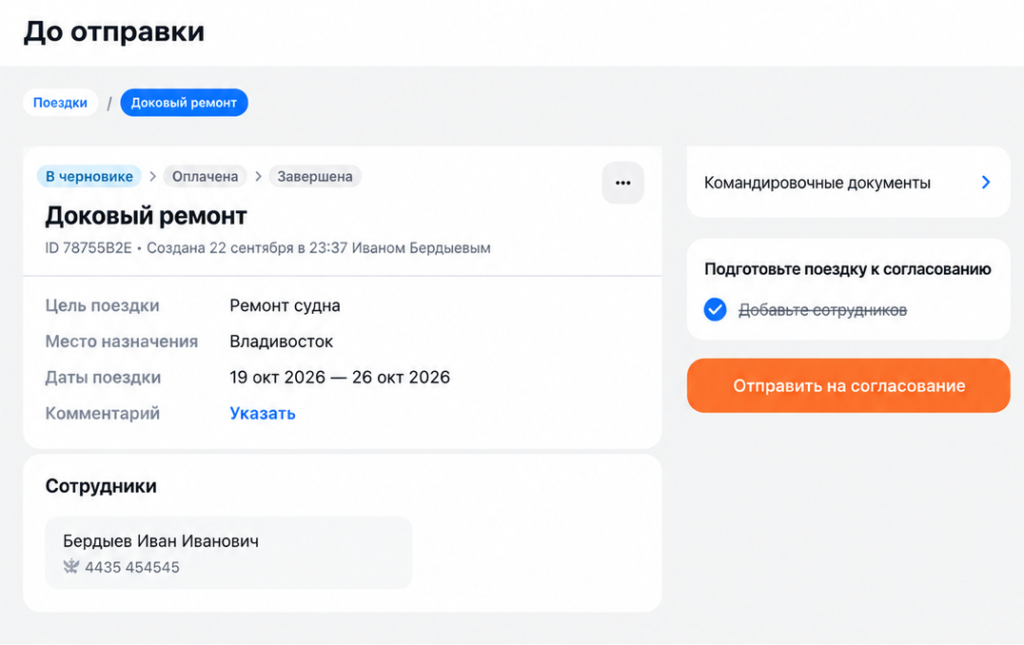
- Нажмите «Отправить на согласование».
На странице поездки есть панель «Подготовьте поездку к согласованию». Она подскажет, чего не хватает перед отправкой.
Условия зависят от выбранного режима:
- Перед добавлением заказов: в поездке не должно быть заказов.
- После оплаты заказов: в поездке должен быть хотя бы один активный оплаченный заказ. Если какой-то заказ ещё ждёт согласования или оплаты, отправить поездку не получится. Отменённые и возвращённые заказы не учитываются.
После отправки поездка получит статус «Ждёт согласования».
Важно: пока поездка на согласовании, нельзя менять её данные и участников, а также добавлять или убирать заказы.
Как согласовать поездку
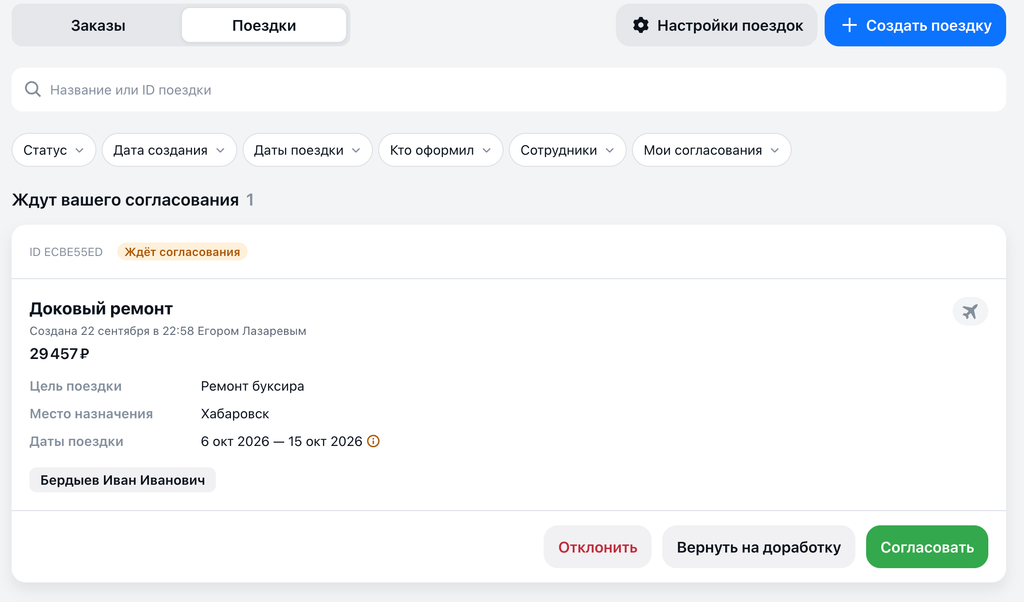
Когда придёт ваша очередь согласовать поездку, вы получите письмо. Сама поездка появится в списке в разделе «Поездки» → «Ждут вашего согласования».
- Откройте поездку в разделе «Ждут вашего согласования» или перейдите на её страницу.
- Выберите решение: «Согласовать», «Вернуть на доработку» или «Отклонить».
- Если возвращаете поездку на доработку или отклоняете её, добавьте комментарий: что нужно исправить или почему поездка отклонена.
Что произойдёт после решения:
| Решение | Что произойдёт |
| Согласовать | Поездка перейдёт на следующий этап. После последнего этапа она получит статус «Согласована» |
| Вернуть на доработку | Поездка получит статус «Требует доработки». После изменений её нужно будет отправить на согласование ещё раз |
| Отклонить | Поездка получит статус «Отменена». Возобновить её нельзя |
Важно: если отклонить поездку с уже оплаченными заказами, они не отменятся автоматически.
Если на одном этапе несколько согласующих:
- при условии «Любой из них» достаточно одного согласования;
- при условии «Каждый добавленный» решение должны принять все.
Если создатель поездки тоже должен её согласовать, ему нужно сделать это вручную — автоматически поездка не согласуется.
Администратор и владелец могут согласовывать поездку только в том случае, если они добавлены в её схему согласования.
Поездки, по которым вы уже приняли решение, можно найти в общем списке с фильтром «Мои согласования».
Если поездку вернули на доработку
Комментарий согласующего придёт на почту. Его также можно посмотреть на странице поездки и в истории изменений.
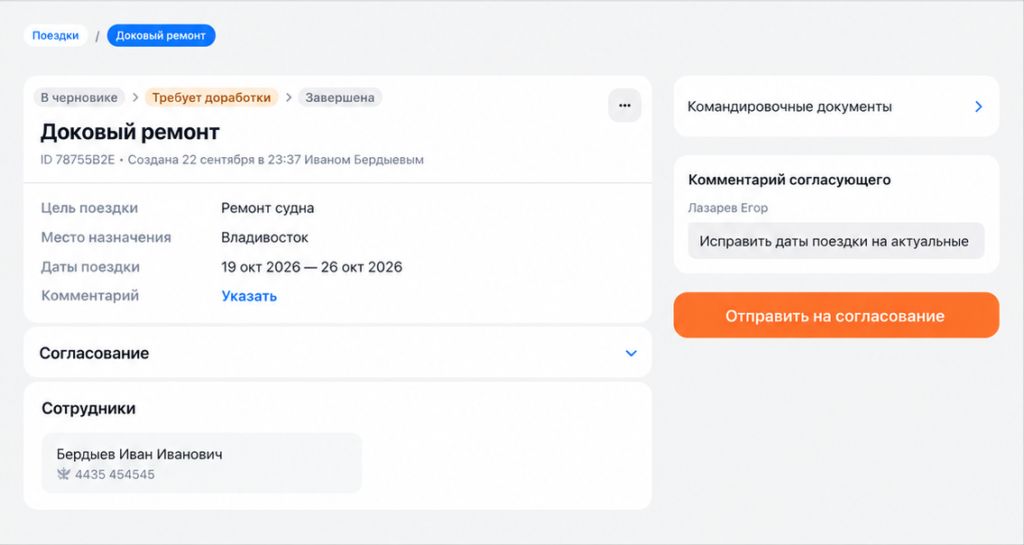
- Исправьте данные поездки или участников. В режиме «После оплаты заказов» можно также добавить заказы.
- Нажмите «Отправить на согласование».
После этого поездка снова пройдёт все этапы согласования, начиная с первого.
Что можно менять в поездке
| Что меняем | Кто может | Когда можно |
| Данные поездки | Создатель, руководитель его группы, администратор, владелец, бухгалтер | До отправки, на доработке и после согласования |
| Участники | Администратор и владелец. Руководитель группы — только своих сотрудников, если поездку создал он сам или его сотрудник | До отправки и на доработке |
Важно:
- сотрудника с активным заказом нельзя удалить из поездки;
- в поездке должен остаться хотя бы один участник;
- если согласование включено, убрать заказ из поездки нельзя. Его можно отменить или вернуть как обычно.
Как связаны согласование поездки и заказов
Поездка и заказы согласуются отдельно.
Режим «Перед добавлением заказов». Сначала согласовывается сама поездка. После этого в неё можно добавлять заказы — повторно согласовывать поездку не нужно. Каждый заказ оплачивается отдельно и при необходимости проходит согласование по схеме согласования заказов.
Режим «После оплаты заказов». Сначала в поездку добавляют и оплачивают заказы, а потом согласовывают саму поездку. Если такую поездку отклонить, оплаченные заказы не отменятся и деньги автоматически не вернутся. На странице поездки появится подсказка «В поездке остались активные заказы».
Кто что видит и какие приходят письма
- Создатель поездки, администратор и владелец видят всю схему согласования.
- Участник поездки видит этапы, на которых согласуется его участие.
- Согласующий видит все этапы по тем сотрудникам, за которых он принимает решение.
Если согласующий — обычный сотрудник, чужие заказы он видит не полностью: ему доступны только карточки с основной информацией.
Создателю приходят письма, когда поездку отправили на согласование, согласовали, отклонили или вернули на доработку.
Согласующему приходит письмо, когда наступает его этап.