
Навигация по статье
Поддерживаемая конфигурация
1С:Предприятие версии 8.3.22 и выше, конфигурация «Зарплата и управление персоналом», редакция 3.
Форматы модуля
Модуль доступен в формате расширения.
Что делает модуль
Модуль обеспечивает интеграцию между 1С:ЗУП и корпоративным сервисом Aviasales B2B.
Управление сотрудниками — обработка «Синхронизация сотрудников с Aviasales» позволяет передавать персональные данные сотрудников (ФИО, дата рождения, контактная информация и др.) из 1С:ЗУП в сервис Aviasales, поддерживая актуальность справочника без ручного ввода.
Оформление командировок — обработка «Групповое создание командировок (Aviasales)» позволяет на основании поездок из сервиса Aviasales массово создавать в 1С:ЗУП документы «Командировка» и формировать печатную форму «Приказ о направлении в командировку (Т-9)».
Синхронизация сотрудников с Aviasales
Использование
1. Установите расширение в 1С ЗУП «AviasalesEmployeeSynchronization.cfe» по инструкции.
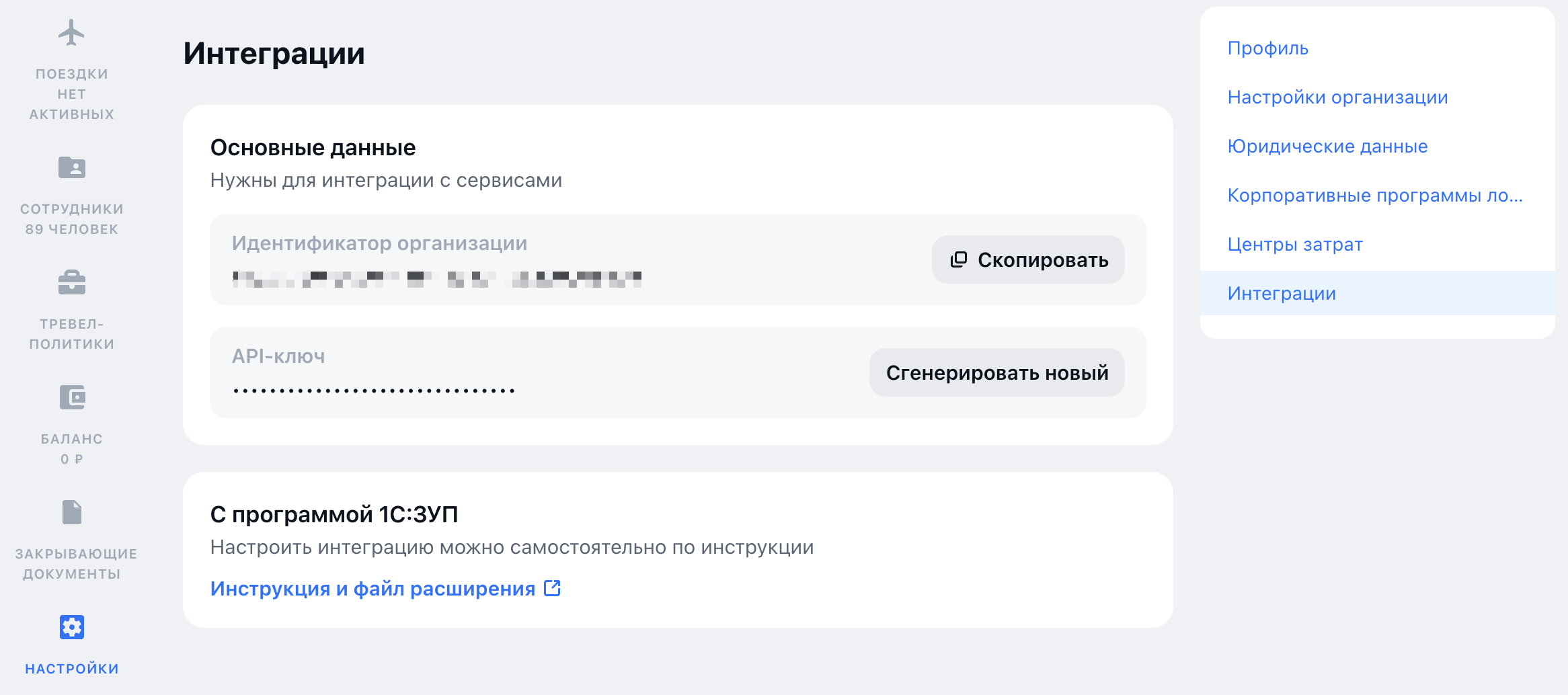
2. Получите идентификатор организации и API ключ в разделе «Настройки» в личном кабинете Авиасейлс для бизнеса.
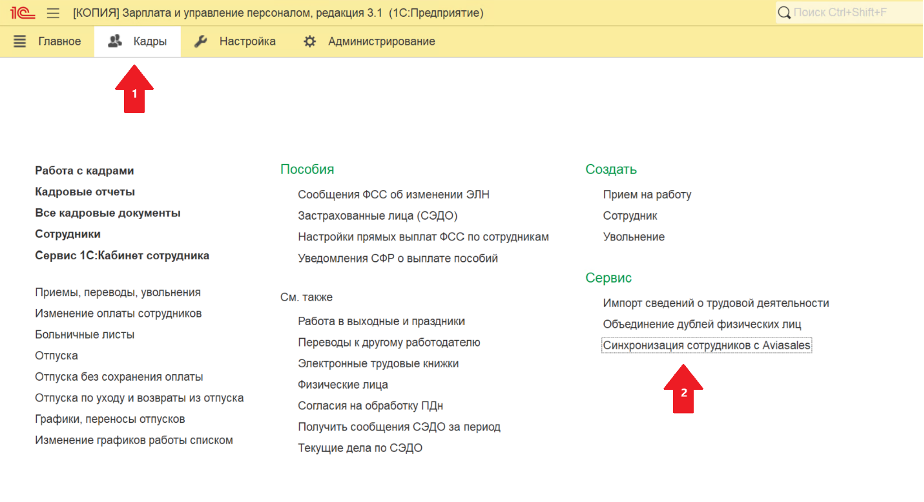
3. После установки расширения запустите 1С ЗУП и перейдите в раздел Кадры (см. пункт 1 на скриншоте ниже). Откройте обработку «Синхронизация сотрудников с Aviasales» (см. пункт 2 на скриншоте ниже) в подменю Сервис.
4. В форме обработки заполните API ключ (см. пункт 1 на скриншоте ниже).
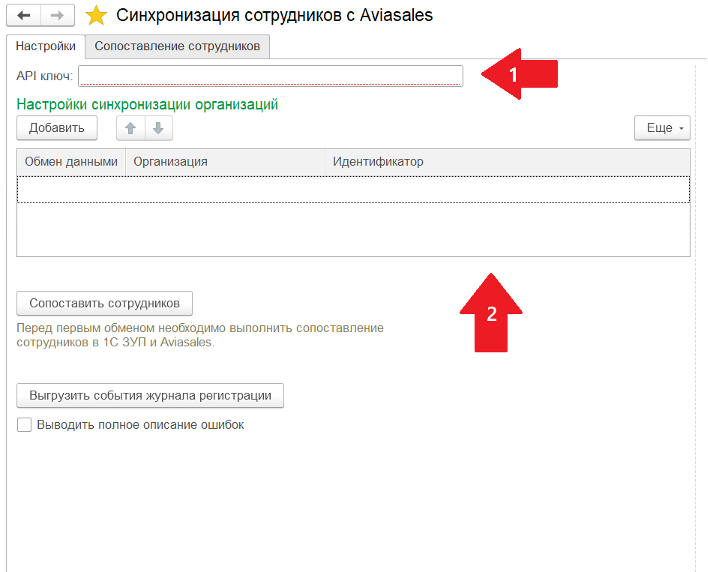
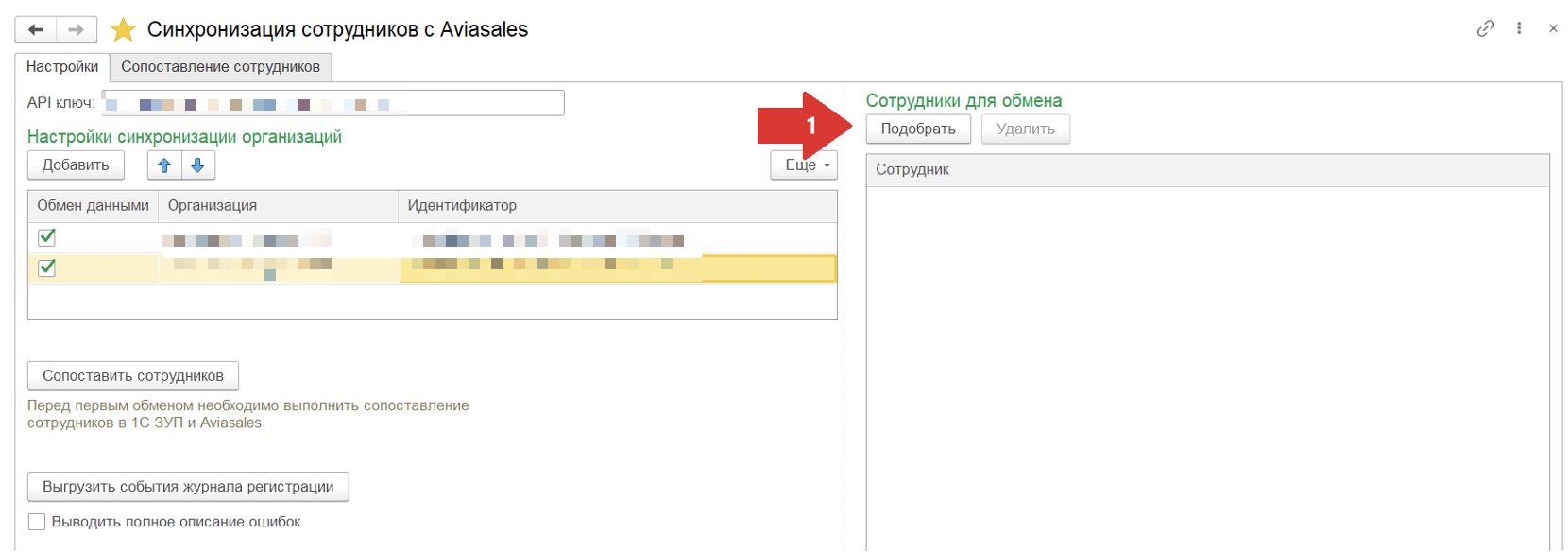
5. Заполните табличную часть «Настройки синхронизации организаций» (см пункт 2 на скриншоте выше). Нажмите кнопку «Добавить» и заполните следующие колонки (пример на скриншоте ниже):
- Установите переключатель «Обмен данными» — если установлена, значит по текущей организации будет выполняться синхронизация сотрудников
- Заполните поле «Организации»
- Заполните идентификатор организации, который присвоен в ЛК Авиасейлс для бизнеса
В правой части формы обработки находится список сотрудников для обмена. Синхронизация будет только по сотрудникам из этого списка. Чтобы добавить сотрудников в список, нажмите на кнопку «Подобрать» (см. стрелочку 1 на скриншоте ниже).
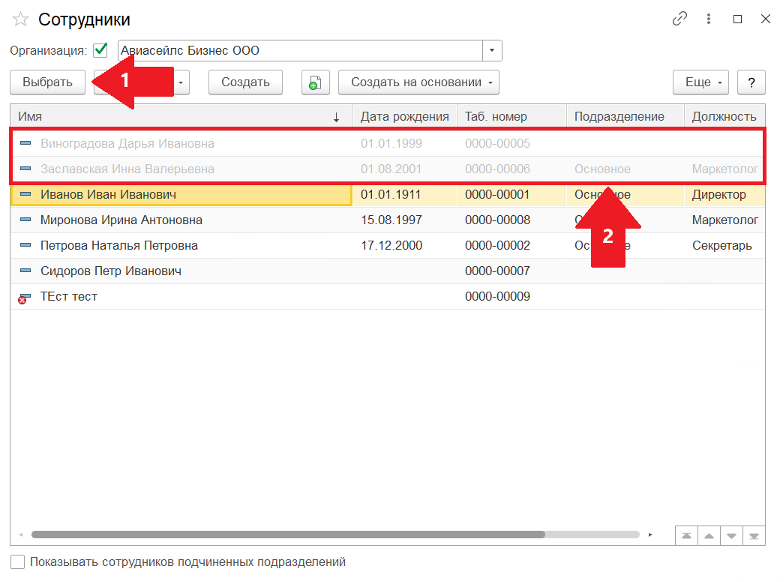
6. После того как нажмёте на кнопку «Подобрать», система откроет форму со списком сотрудников.
Чтобы выбрать сотрудника, выберите строку с его ФИО и нажмите кнопку «Выбрать» (см. стрелочку 1 на скриншоте ниже). Выбранные сотрудники выделяются серым цветом (см. стрелочку 2 на скриншоте ниже).
После выбора сотрудников — закройте форму, выбранные сотрудники перенесутся в список с сотрудниками для обмена.
7. Сопоставьте сотрудников.
Перед первым обменом данными сотрудников — важно сопоставить сотрудников из ЛК Авиасейлс для бизнеса и сотрудников в 1С ЗУП. Это нужно выполнить обязательно, иначе не сопоставленные сотрудники из нашего сервиса повторно создадутся в ЛК Авиасейлс для бизнеса.
Чтобы сопоставить сотрудников, нажмите кнопку «Сопоставить сотрудников».
После откроется вкладка с сопоставленными сотрудниками. В таблице заполнены сотрудники из ЛК Авиасейлс для бизнеса в колонке «Сотрудник в Авиасейлс». В колонке «Сотрудник в 1С ЗУП» заполнены элементы справочника «Сотрудники», которые совпали с сотрудниками из ЛК Авиасейлс для бизнеса по ФИО и дате рождения. Заполните пустые ячейки сотрудников в колонке «Сотрудник в 1С ЗУП» (см. пункт 1 на скриншоте ниже).
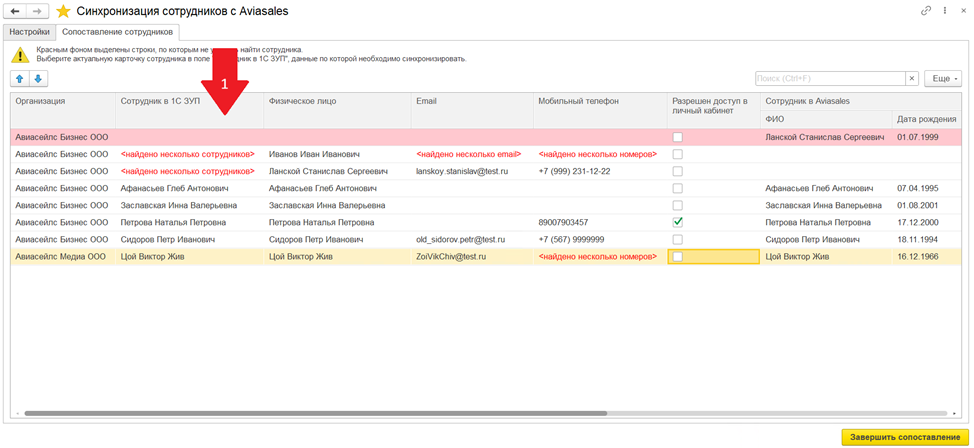
Если сотрудника не удалось подобрать автоматически, то такие строки выделятся красным фоном. Нужно вручную выбрать карточку в колонке «Сотрудник в 1С ЗУП».
Как это сделать:
- Найдите строку, где в колонке «Сотрудник в Авиасейлс» указаны ФИО и дата рождения сотрудника (например, Ланской Станислав Сергеевич).
- Эта строка выделена красным фоном: именно в ней нужно выбрать сотрудника в «Сотрудник в 1С ЗУП».
- Нажмите на текст «Показать все» в этой колонке и найдите нужного сотрудника.
Важно: Если сотрудник встречается в таблице несколько раз (см. скриншот ниже), выбор нужно сделать только в строке с красным фоном, где заполнены его ФИО и дата рождения в колонке «Сотрудник в Ависаейлс».
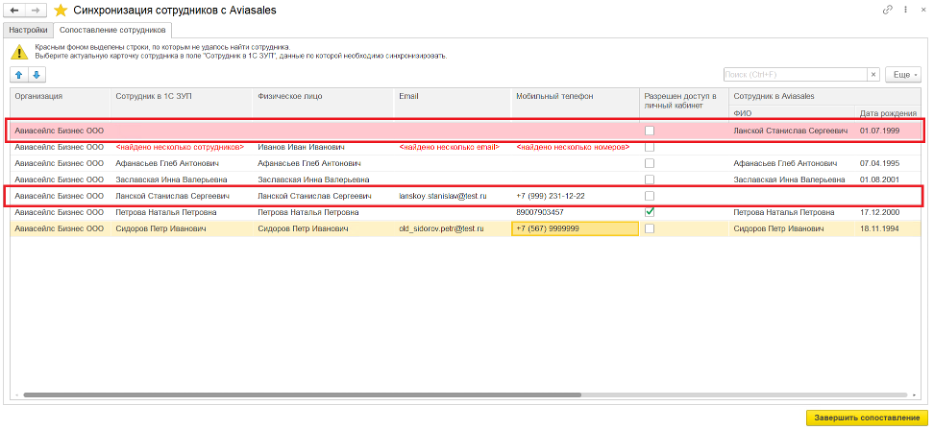
После выбора сотрудника в колонке «Сотрудник в 1С ЗУП» лишняя строка удалится (см. скриншот ниже).
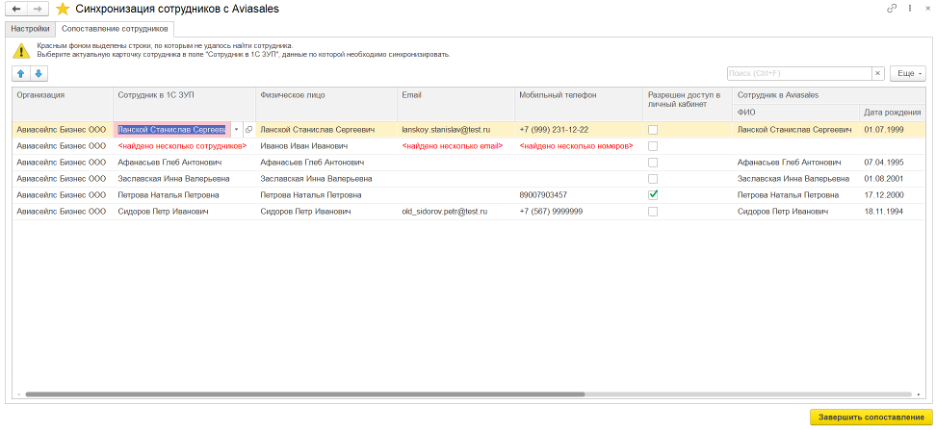
Если сотрудника нет в ЛК, но по нему есть две карточки в одной организации, то нужно выбрать актуальную карточку (см. сотрудника Иванов Иван Иванович на скриншоте выше). В таких случаях в колонке «Сотрудник в 1С ЗУП» будет надпись «Найдено несколько сотрудников».
Если у сотрудника несколько email (см. пункт 1 на скриншоте ниже) или номеров телефонов (см. пункт 2 на скриншоте ниже) в карточке физического лица, тогда в колонках с контактной информацией будут надписи <найдено несколько email> и <найдено несколько номеров>. В эти колонках нужно выбрать актуальный номер, который нужно передать в ЛК. Когда номер или email не выбраны, они не будут отправлены в ЛК.
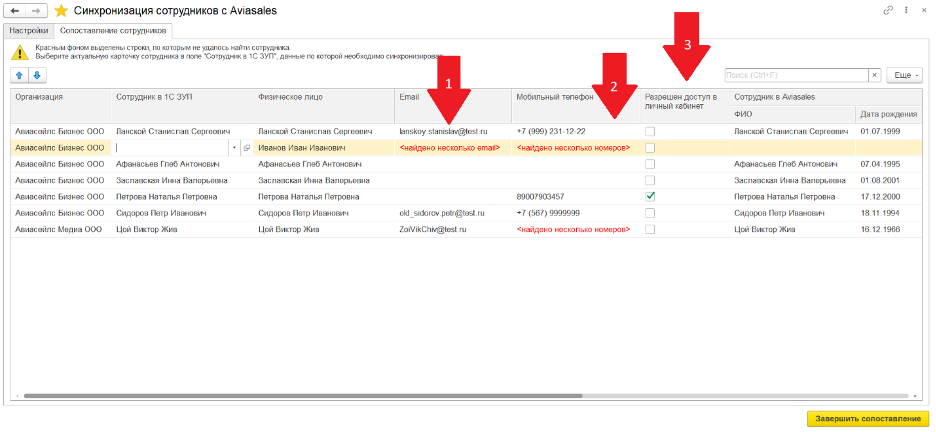
Для сотрудников, которым нужен доступ в личный кабинет, проставьте галочки в колонке «Разрешен доступ в личный кабинет» (см. пункт 3 на скриншоте выше).
8. Чтобы завершить сопоставление сотрудников, нажмите кнопку «Завершить сопоставление». После сопоставления откроется вкладка Настройки и появится сообщение «Сопоставление сотрудников завершено!».
9. Синхронизируйте сотрудников с ЛК Авиасейлс для бизнеса, для этого нажмите кнопку «Синхронизировать».
После завершения синхронизации будет выведено сообщение «Синхронизация сотрудников завершена!». Перед сообщение о успешном выполнении синхронизации, выводятся сообщения с ошибками.
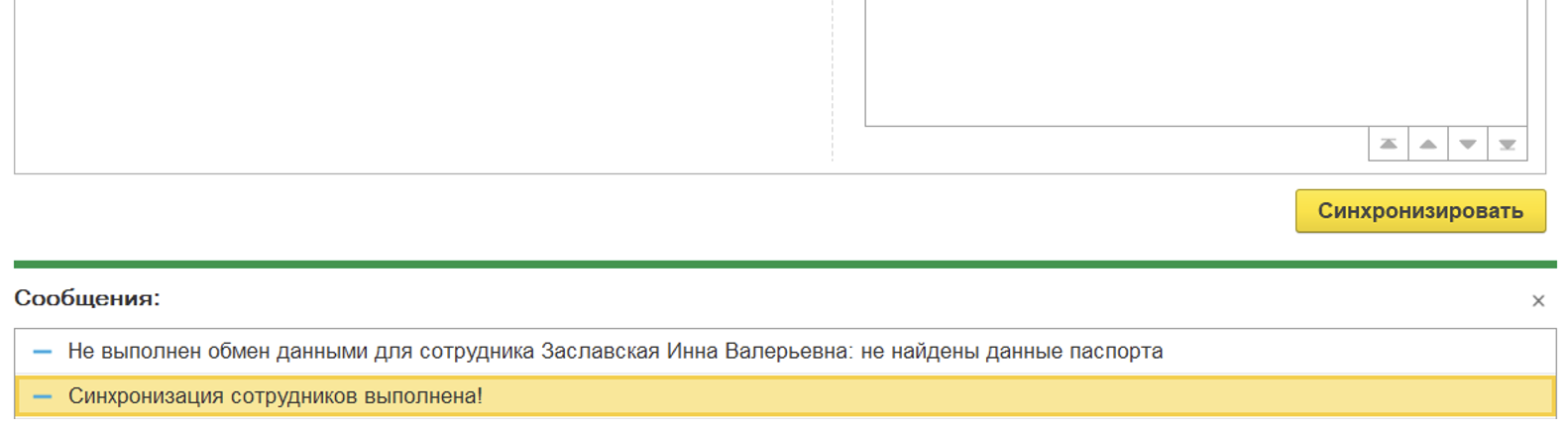
Если ошибка связана незаполненными данными сотрудника, то после заполнения данных сотрудника в 1С ЗУП, повторно выполните синхронизацию.
Примечание
Во вкладке «Сопоставление сотрудников» выводятся все сотрудники из ЛК Авиасейлс для бизнеса, по выбранным организациям в настройках.
Можно сопоставить только сотрудников, по которым планируется выполнять обмен (сотрудники в списке «Сотрудники для обмена»). Но при добавлении нового сотрудника в список сотрудников для обмена и, если он есть в ЛК Авиасейлс для бизнеса, нужно выполнить сопоставление этого сотрудника, иначе будет создана новая карточка с этого сотрудника в ЛК Авиасейлс для бизнеса. Для этого нажмите кнопку «Сопоставить сотрудников» (см. пункт 7).
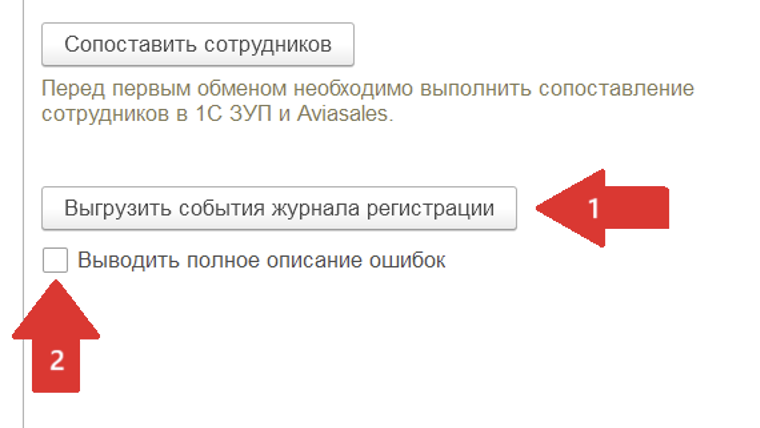
Для выгрузки логов с ошибками нажмите кнопку «Выгрузить события журнала регистрации» (см. стрелочку 1 на скриншоте ниже). Если у вас отключен журнал регистрации, установите галочку «Выводить полное описание ошибок» (см. стрелочку 2 на скриншоте ниже). В сообщениях с ошибками начнут выводиться технические подробности.
Групповое создание командировок по данным из поездок Aviasales
Назначение
Обработка предназначена для массового создания командировок по данным из поездок в Aviasales и печати «приказов о направлении в командировку (Т-9)».
Сценарий использования
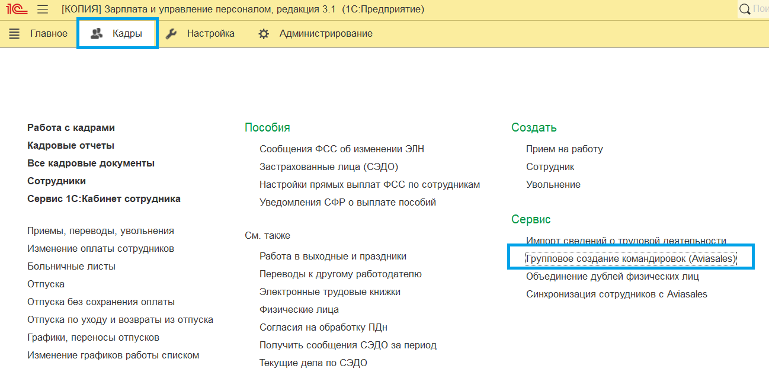
Откройте обработку «Групповое создание командировок (Aviasales)» в разделе «Кадры-Сервис».
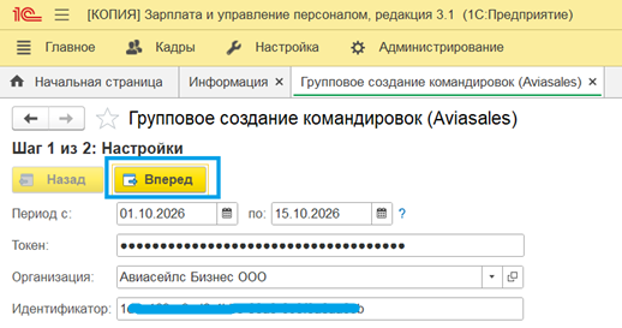
Шаг 1 из 2: Настройка
Заполните параметры для поиска поездок:
Период — период, в котором будет производиться поиск поездок.
Токен — токен, сформированный на стороне сервиса Aviasales
Организация — организация, по которой будут создаваться командировки.
Идентификатор — идентификатор организации в сервисе Aviasales.
Нажмите «Вперёд».
Шаг 2 из 2: Создание командировок
В таблице отображаются данные поездок из сервиса Aviasales (сотрудник, даты, место, цель, статус поездки и др).
При необходимости данные можно отредактировать и снять часть галок (если по каким-то сотрудникам не нужно создавать командировку в 1С).
В колонке «Сотрудник» система автоматически пытается сопоставить сотрудника из сервиса Aviasales с сотрудником в 1С. Если автоматически сопоставить не удалось, то строка будет выделена красным цветом.
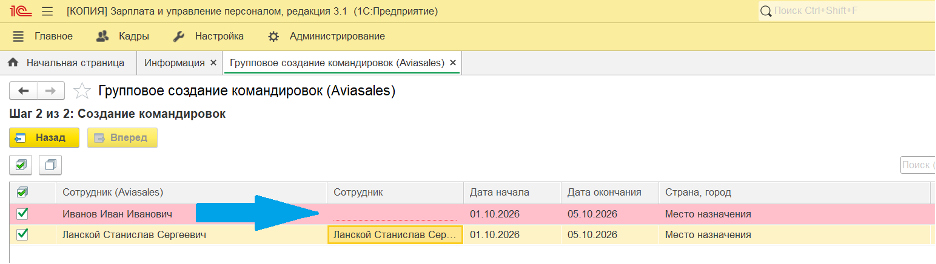
В таком случае пользователь должен сам заполнить колонку «Сотрудник». Система запомнит это сопоставление и будет использовать в дальнейшем.
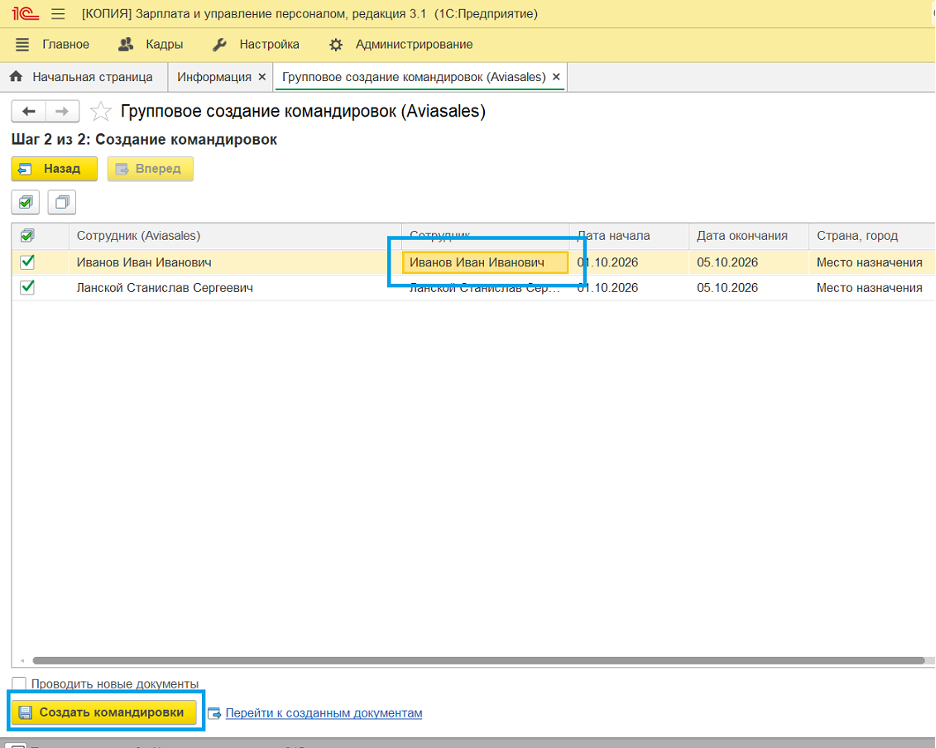
Если необходимо, чтобы создаваемые документы «Командировка» проводились – можно установить галку «Проводить новые документы».
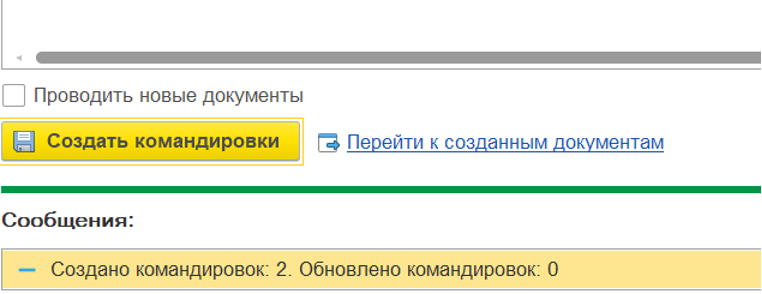
После этого нажмите «Создать командировки».
Система выдаст информацию о созданных/обновленных документах.
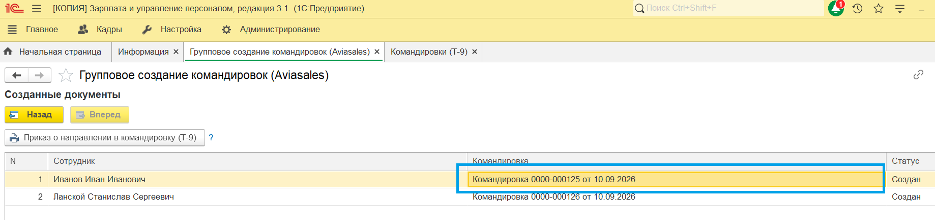
Созданные документы
По кнопке «Перейти к созданным документам» можно посмотреть список всех командировок, созданных в текущем сеансе работы с обработкой.

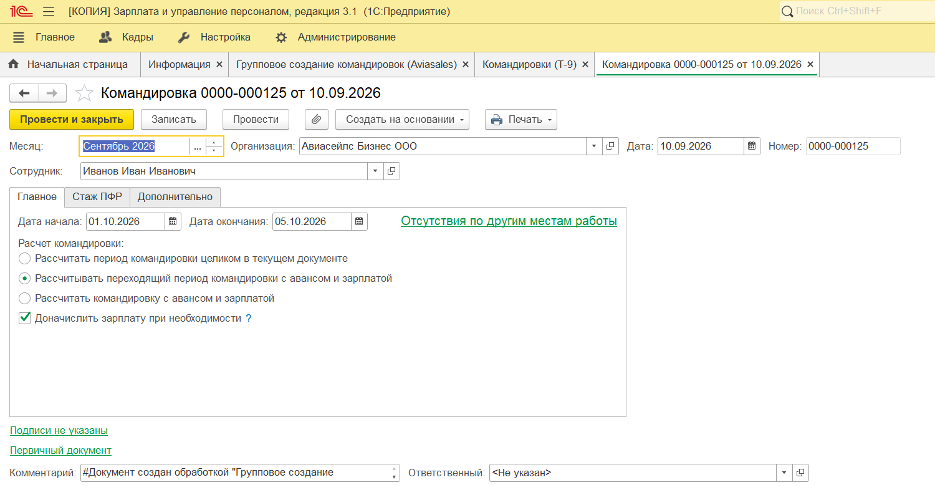
Нажмите на документ для его открытия.
Пример созданного документа:
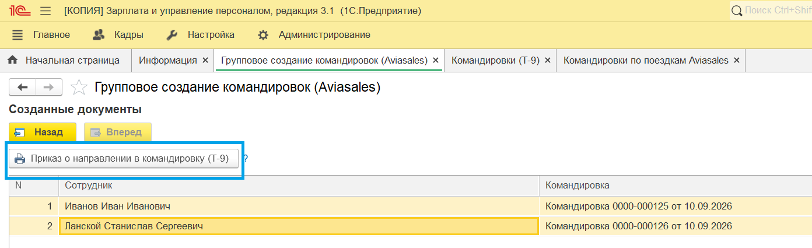
Печать приказов о направлении в командировку (Т-9)
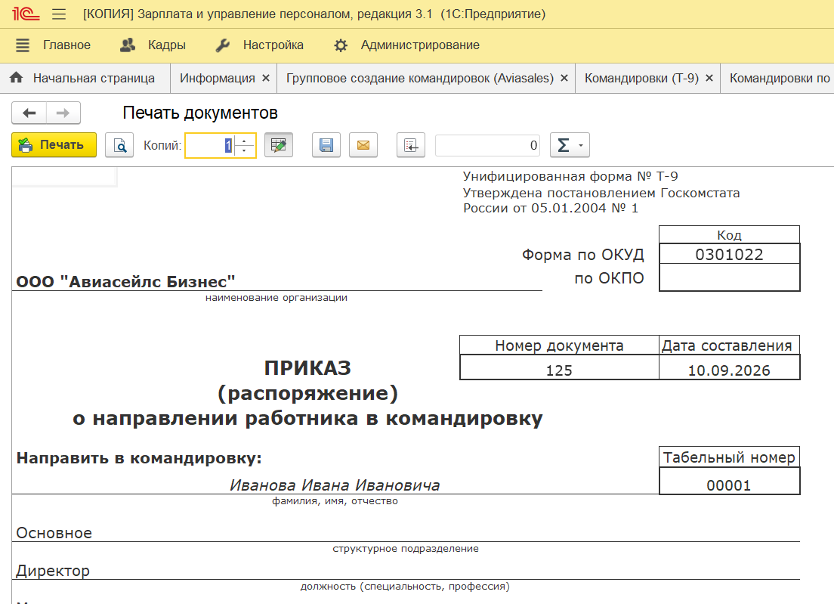
При необходимости можно выделить нужные командировки и произвести печать приказа.
Откроется стандартная форма печати для всех выбранных документов.
Отмена поездки после создания командировки в 1С
Если при получении данных из поездок в Aviasales найдены ранее созданные командировки, которые потеряли актуальность (поездку отменили или из поездки удалили сотрудника), то на шаге 2 будет отображено соответствующее предупреждение.
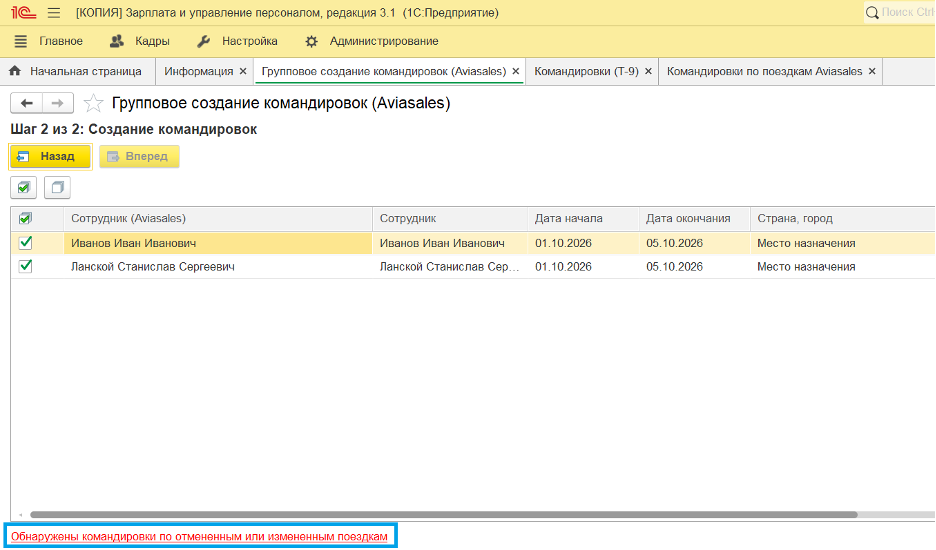
При нажатии на него откроется список таких командировок для ручной обработки пользователем.
