Навигация по статье
Поддерживаемая конфигурация
1С:Предприятие версии 8.3.22 и выше, конфигурация «Бухгалтерия предприятия», редакция 3.0. Поддерживается облачная версия 1C:Фреш.
Форматы модуля
Модуль доступен в формате внешней обработки и расширения.
Рекомендуется использовать модуль в формате расширения, так как в нем используется поиск денежных документов по идентификатору заказа, что гарантирует нахождение денежных документов для правильной обработки доплат по заказам. Модуль в формате внешней обработки предназначен для базовой версии «Бухгалтерии предприятия», в которой нельзя использовать расширения.
Что делает модуль
Модуль загружает данные маршрутных квитанций из реестра покупок в формате JSON. Доступно два варианта загрузки:
- Денежные документы — создает документ «Поступление денежных документов», где отражаются покупки авиабилетов и отелей. Также модуль создает документ «Поступление (акты, накладные), УПД)», в котором учитываются сборы агентств. Кроме того, модуль выводит данные по скидкам и возвратам, которые необходимо вручную отразить в учете.
- Справочник билеты — создает записи в справочнике «Билет» и документ «Операция с билетом», где отображаются покупки авиабилетов и аэроэкспрессов. Также модуль создает документ «Поступление (акты, накладные), УПД)», в котором учитываются сборы агентств.
Загрузка в справочник билеты доступна только в модуле в формате расширения!
На основе загруженных билетов доступно массовое создание авансовых отчётов — обработка «Групповое создание авансовых отчётов».
Установка
Бухгалтерия предприятия стандартной или корпоративной версии
Если у вас не базовая версия 1С Бухгалтерии предприятия, установите модуль в виде расширения. Скачайте и распакуйте модуль:
Загруженный модуль расширения добавьте в раздел «Расширения» в конфигураторе — это может сделать пользователь с правами администратора 1С — подробная инструкция.
Бухгалтерия предприятия базовой версии
Если у вас базовая версия 1С Бухгалтерии предприятия, установите модуль в виде внешней обработки. Скачайте и распакуйте обработку:
Добавьте модуль в 1С в обработки — это может сделать пользователь с правами администратора 1С. Перейдите в раздел «Администрирование» в боковом меню, выберите «Печатные формы, отчёты и обработки», затем «Дополнительные отчеты и обработки» и нажмите кнопку «Добавить из файла». Выберите скачанный файл ЗагрузкаДанныхПоМаршрутнымКвитанциямAviasales.epf и нажмите кнопку «Записать и закрыть».
1С:Фреш
Для облачной версии 1С:Фреш модуль доступен в магазине расширений. Наименование расширения «Загрузка данных маршрутных квитанций (Aviasales)», владелец «Авиасейлс Бизнес». Установка осуществляется по инструкции.
Загрузка маршрутных квитанций в денежные документы
Использование
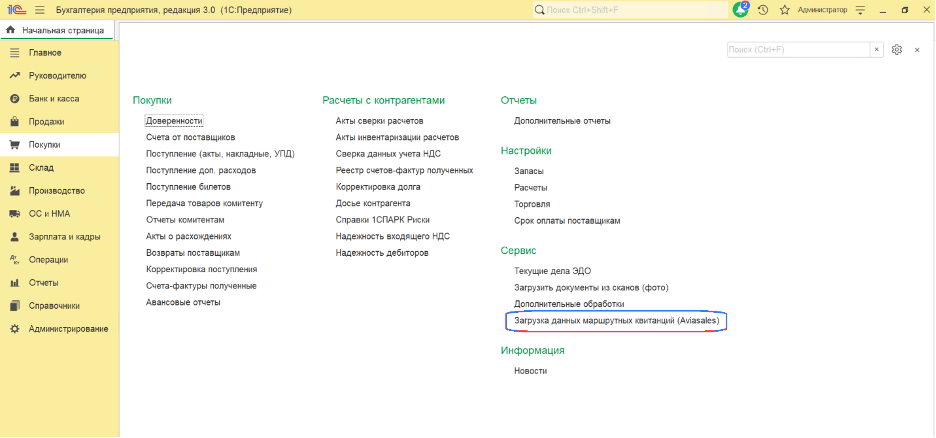
Если вы используете расширение, откройте обработку «Загрузка данных маршрутных квитанций (Aviasales)» в разделе «Покупки» — «Сервис». Для обработки — откройте «Загрузка данных по маршрутным квитанциям» из раздела дополнительных отчётов и обработок.
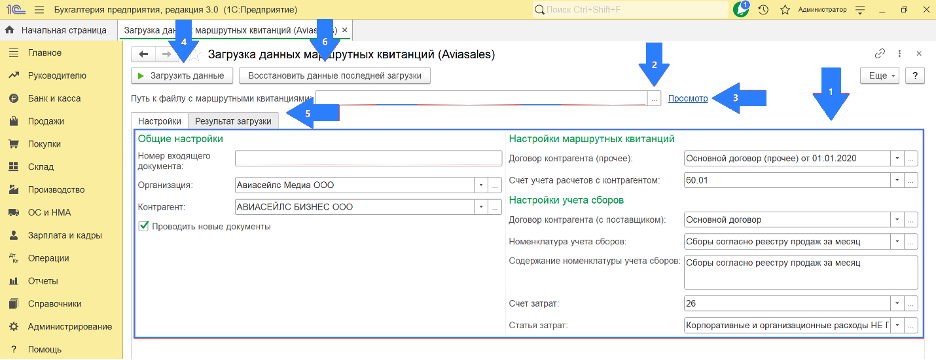
При запуске обработки необходимо произвести настройки (блок 1 на скриншоте):
Общие настройки:
- Номер входящего документа — заполните номер закрывающего документа (акта) по авиабилетам и отелям, акт можно скачать в личном кабинете или найти в ЭДО;
- Организация — выберите вашу компанию;
- Контрагент — выберите «АВИАСЕЙЛС БИЗНЕС ООО», ИНН 9710080462;
- Проводить новые документы — если флаг установлен, документы будут созданы и проведены, проводки по бухгалтерским счетам будут записаны в регистры. Если флаг не установлен, документы будут созданы без проведения, проводки по бухгалтерским счетам не будут записаны.
Настройки маршрутных квитанций:
- Договор контрагента (прочее) — выберите договор с видом «Прочее». Укажите «Договор оферты», если не заключали с нами договор, или реквизиты подписанного соглашения.
- Счёт учёта расчётов с контрагентом — укажите, какой счёт вы обычно используете для заведения авиабилетов и отелей.
Настройки учета сборов:
- Договор контрагента — выберите договор с видом «С поставщиком». Укажите «Договор оферты», если не заключали с нами договор, или реквизиты подписанного соглашения;
- Номенклатура учета сборов — выберите номенклатуру, которой вы учитываете сборы авиабилетов и отелей;
- Содержание номенклатуры учета сборов — заполняется автоматически из реквизита «Полное наименование» номенклатуры, выбранной в поле «Номенклатура учета сборов». Содержание можно изменить;
- Счет затрат — укажите, какой счет используете для учета затрат по сборам авиабилетов и отелей;
- Статья затрат — укажите статью, на которую списываете затраты по сборам авиабилетов и отелей.
При нажатии на кнопку «Восстановить данные последней загрузки» (цифра 6) на вкладке «Результат загрузки» автоматически заполняются созданные документы, а также данные о покупках, возвратах и скидках из последней загрузки маршрутных квитанций.
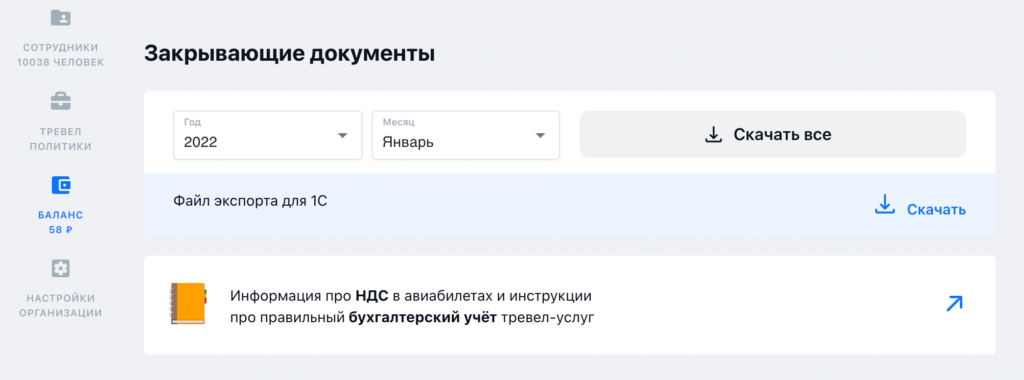
Загрузите файл с маршрутными квитанциями из личного кабинета Авиасейлс для бизнеса. Для этого в разделе Баланс, в блоке Закрывающие документы выберите необходимый месяц и скачайте «Файл экспорта для 1С».
В 1С нажмите «…» около поля Путь к файлу с маршрутными квитанциями и выберите скачанный файл. С помощью кнопки Просмотр… его можно открыть и проверить (цифры 2 и 3 на скриншоте).
Нажмите Загрузить данные в верхнем левом углу формы в 1С (цифра 4).
Результаты загрузки
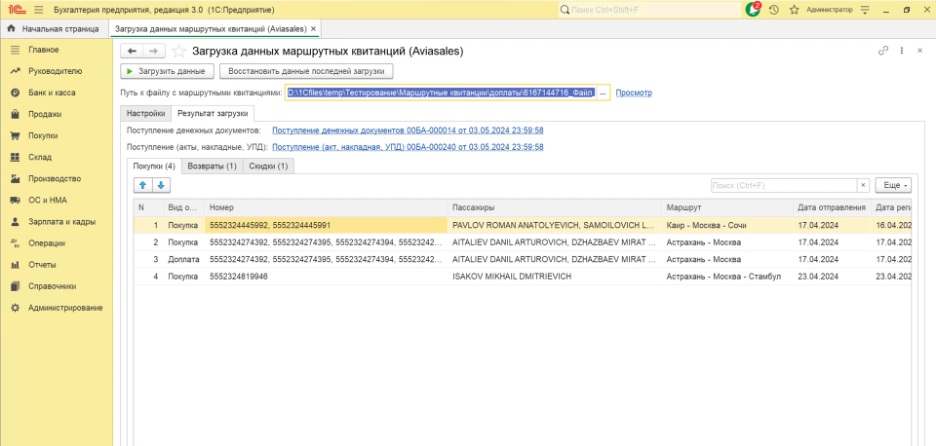
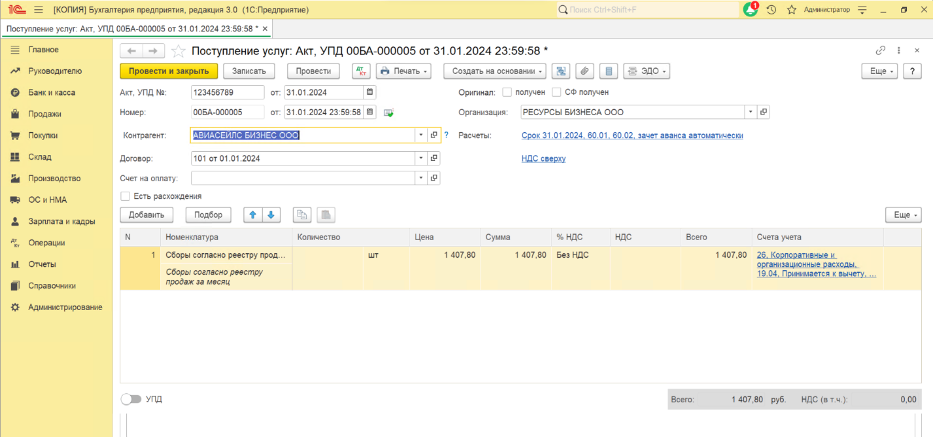
Перейдите во вкладку «Результат загрузки» (цифра 5 на скриншоте выше). Из файла с маршрутными квитанциями будут созданы документы поступления авиабилетов и отелей через документ «Поступление денежных документов» (цифра 1 на скриншоте ниже). Сборы агента по авиабилетам и отелям будут отражены в документе «Поступление (акты, накладные), УПД)» (цифра 2 на скриншоте ниже).
Данные по продажам будут загружены в таблицу во вкладке «Покупки».
Для доплат по заказу могут быть не найдены денежные документы покупки билетов, соответственно они не отражены в документе «Поступления денежных документов». Такие доплаты выделены в таблице «Покупки» красным фоном.
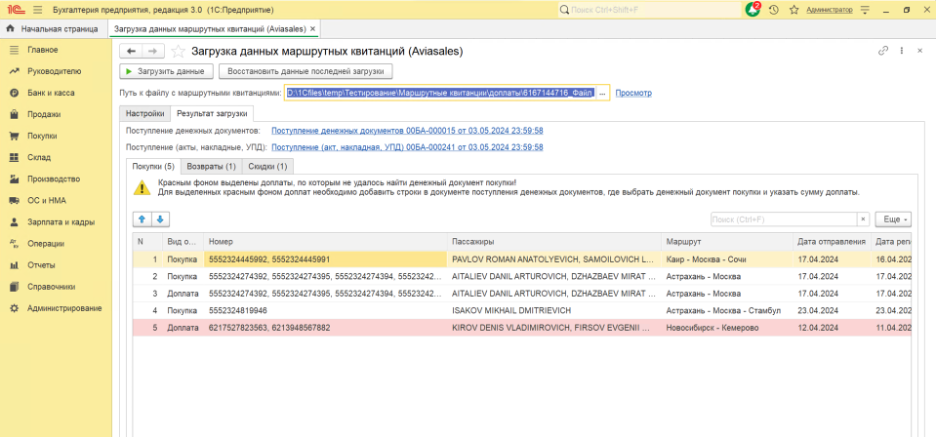
При использовании расширения эта ситуация может возникнуть для заказов, которые были загружены ранее внешней обработкой, так как внешняя обработка не присваивала идентификаторы для заказов в денежных документах. При использовании внешней обработки эта ситуация возникает, когда номера билетов в заказе при покупке отличаются от номеров билетов этого же заказа при доплате.
Эти доплаты надо отразить в документе «Поступления денежных документов». Для этого зайдите в созданный документ «Поступления денежных документов» или создайте новый документ, если документ не был создан при загрузке данных.
Перейдите во вкладку «Денежные документы» и нажмите кнопку «Добавить». Появится новая строка в табличной части. Нажмите в появившейся форме «Показать все».
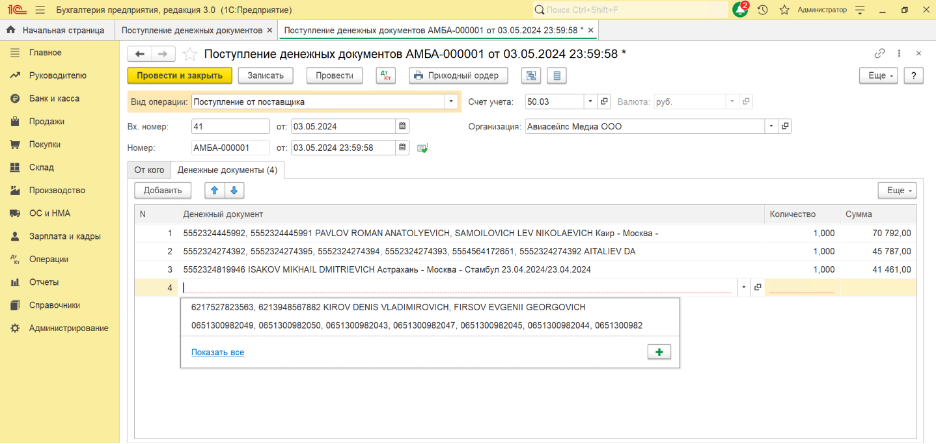
Откроется форма выбора денежных документов. Нужно найти денежный документ для текущего заказа, по которому совершена доплата, он должен быть загружен ранее. Поиск нужно выполнять по номерам билетов при покупке заказа. Нажмите на кнопку «Выбрать»
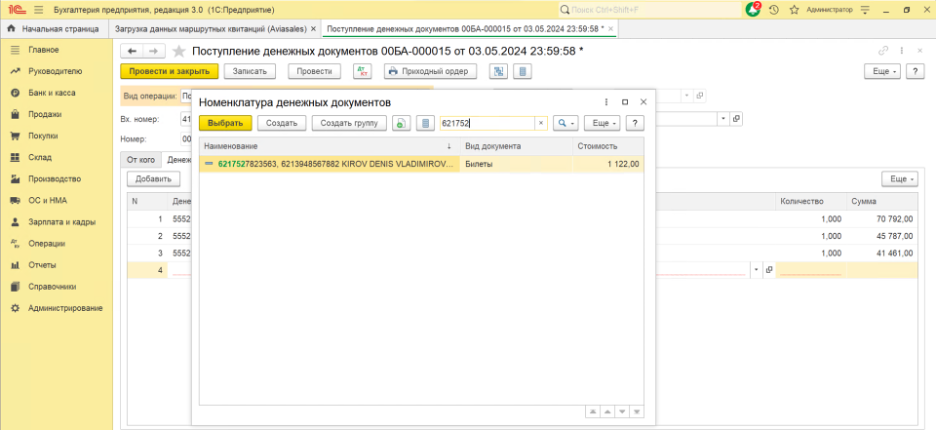
Не все номера заказа помещаются в наименование денежного документа из-за ограничения длины реквизита, поэтому рекомендуется искать по каждому номеру билета в заказе, пока не будет найден нужный денежный документ. Если денежного документа нет, возможно не были загружены данные периода, когда были куплены билеты.
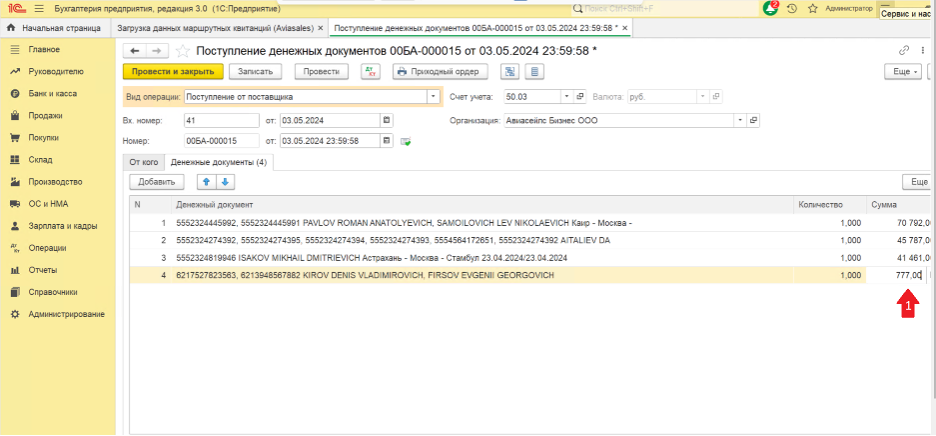
После выбора денежного документа денежного документа необходимо указать сумму доплаты (цифра 1 на скриншоте).
Данные по возвратам будут загружены в таблицу во вкладке «Возвраты».
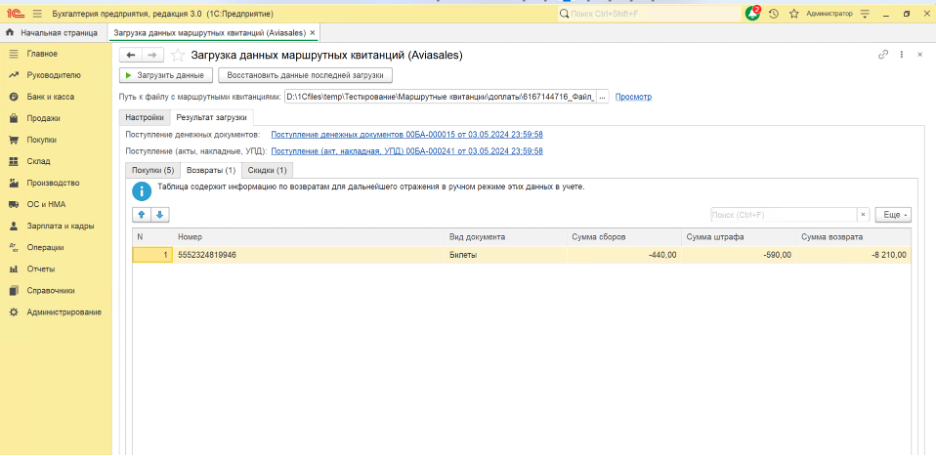
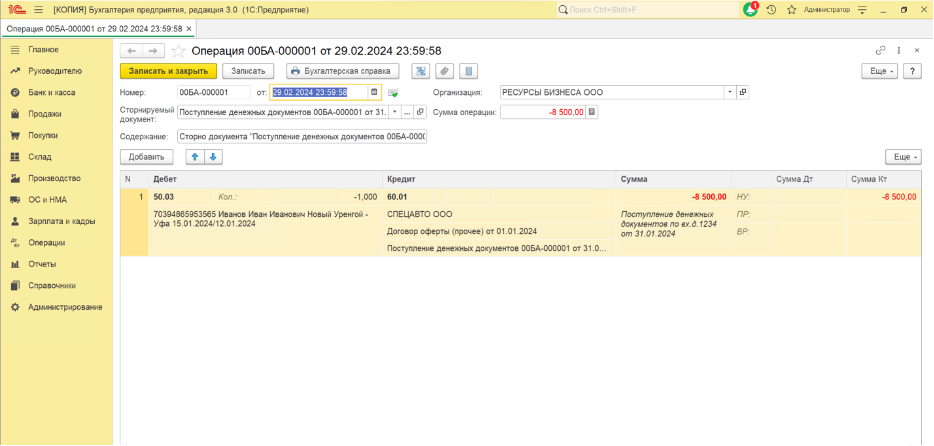
Эти данные необходимо отразить через операцию сторнирования документов «Поступления денежных документов» и «Выдачи денежных документов».
Сторно делается следующим способом: «Операции» → «Операции введенные вручную» → «Создать» → «Сторно документа» → выбрать нужный документ. И выбрать тот самый документ «Поступление денежных документов», которым отражалось поступление возвращённого билета (не забудьте убрать из документа сторнирования лишние билеты, которые сторнировать не требуется). Для возврата билета необходимо указать сумму полной стоимости билета при покупке, даже если сумма возврата меньше стоимости билета. При возврате услуг по билету необходимо указать сумму, указанную в таблице возвратов.
Если в 1С уже была отражена передача билета сотруднику, то перед этим нужно еще будет сторнировать и документ «Выдача денежных документов».
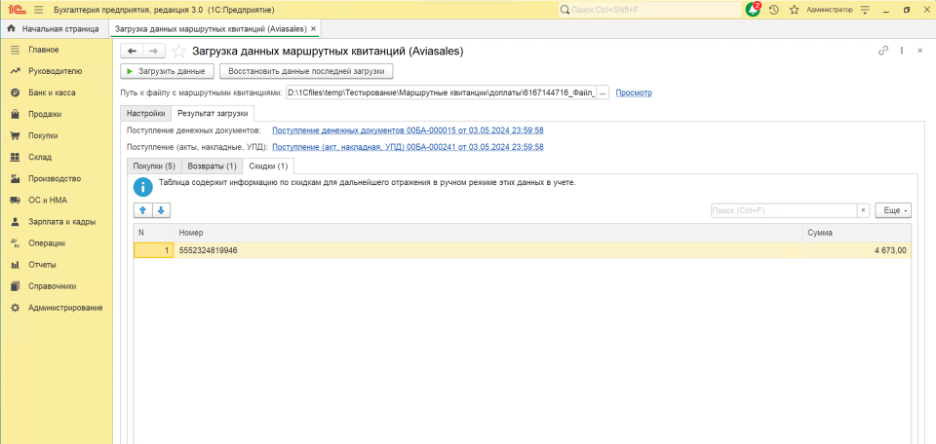
В таблице «Скидки» загружены скидки по авиабилетам и отелям для дальнейшего отражения в учёте этих данных в ручном режиме.
Поступление билетов отражены через поступление денежных документов используя договор с видом прочее. Поступление агентских сборов отражены через поступление услуг с помощью договора с видом с поставщиком. Необходимо зачесть авансы по разным договорам, чтобы сальдо расчетов осталось по одному договору. Подробнее — в инструкции «Как зачесть авансы по разным договорам».
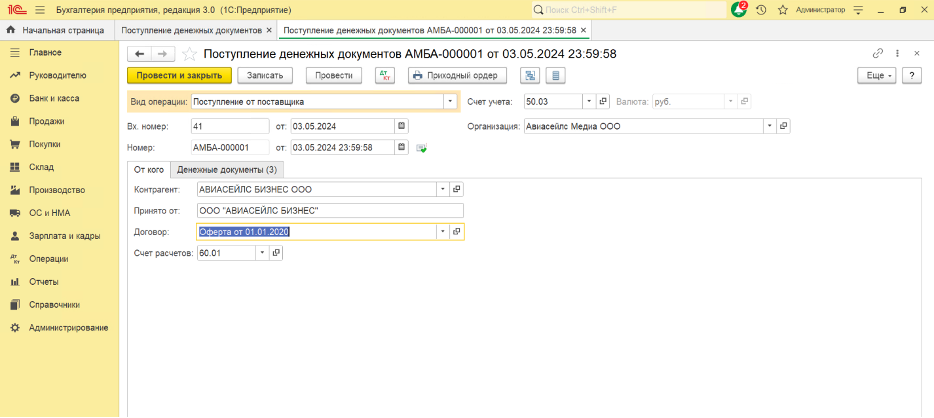
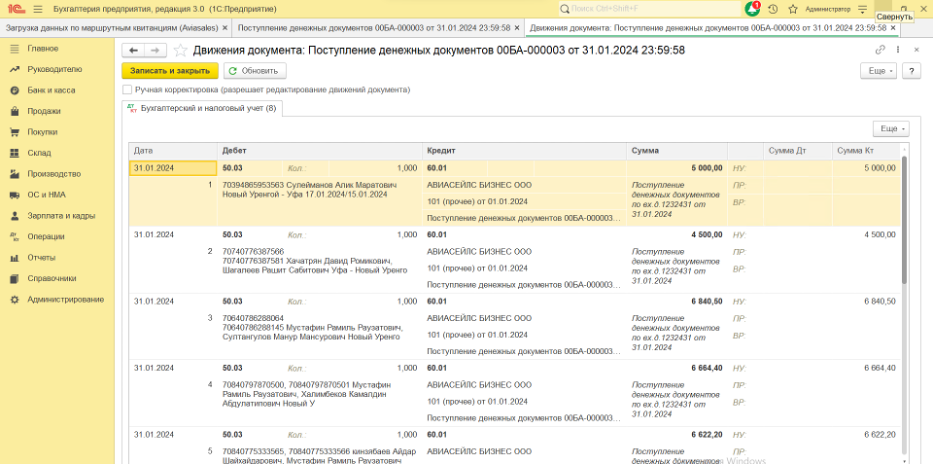
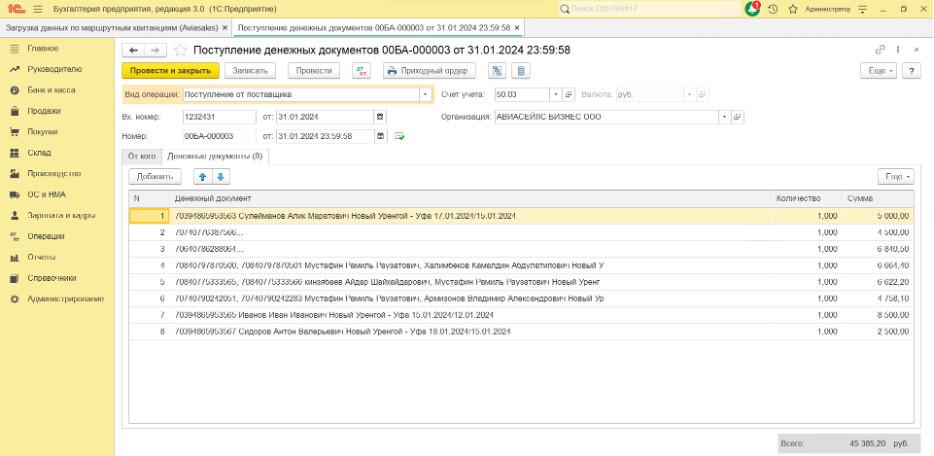
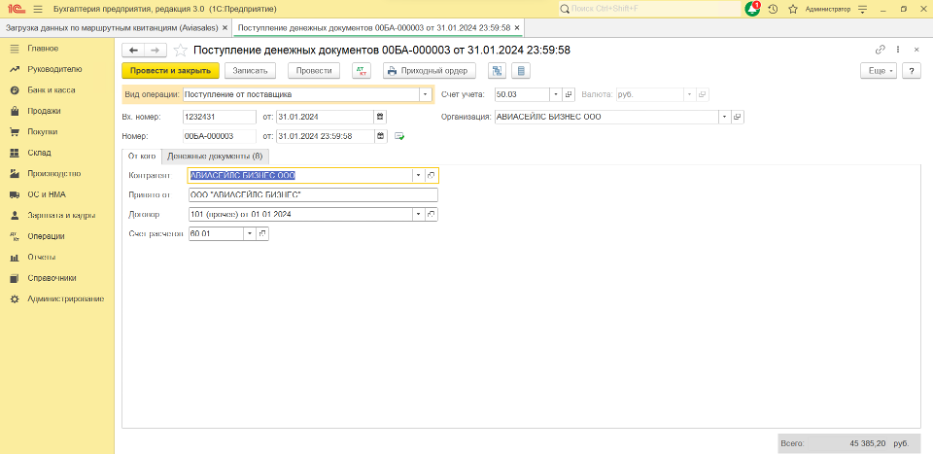
Пример созданного документа «Поступление денежных документов»:
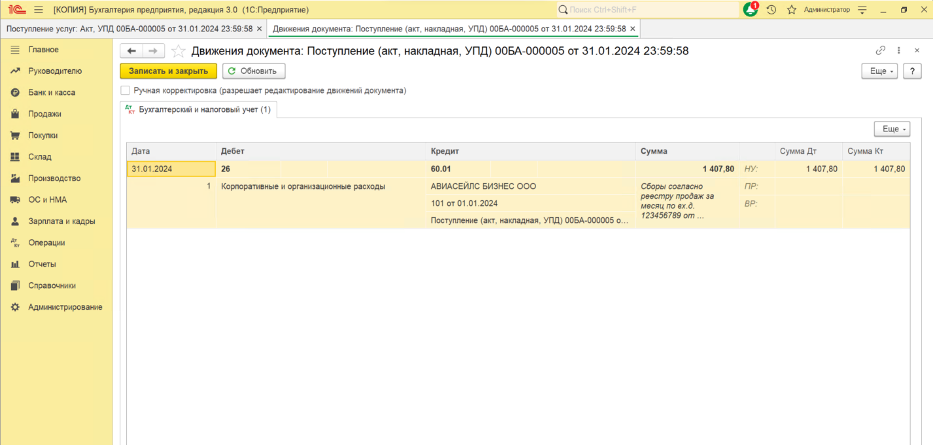
Пример созданного документа «Поступление (акты, накладные), УПД)»:
Пример созданного документа «Операция»:
Загрузка маршрутных квитанций в справочник билеты
Использование
Откройте обработку «Загрузка данных маршрутных квитанций (Aviasales)» в разделе «Покупки» — «Сервис».
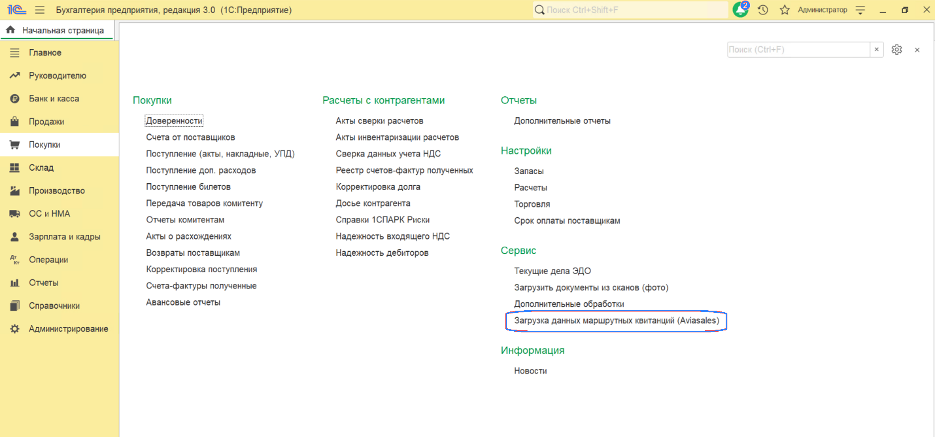
Для включения режима загрузки в билеты необходимо установить флаг «Загрузка маршрутных квитанций в справочник Билеты».
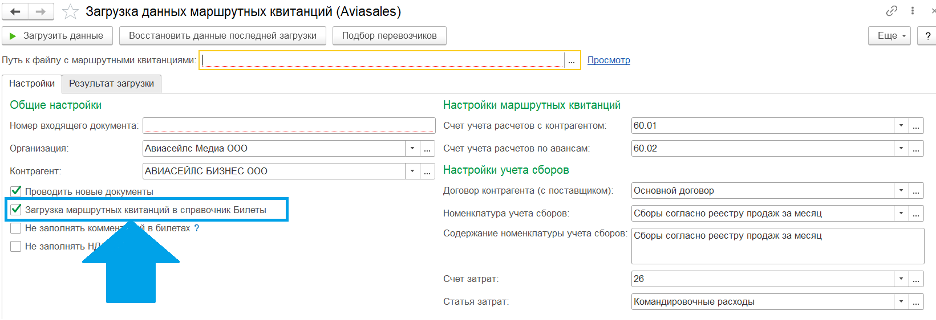
При запуске обработки необходимо произвести настройки (блок 1 на скриншоте):
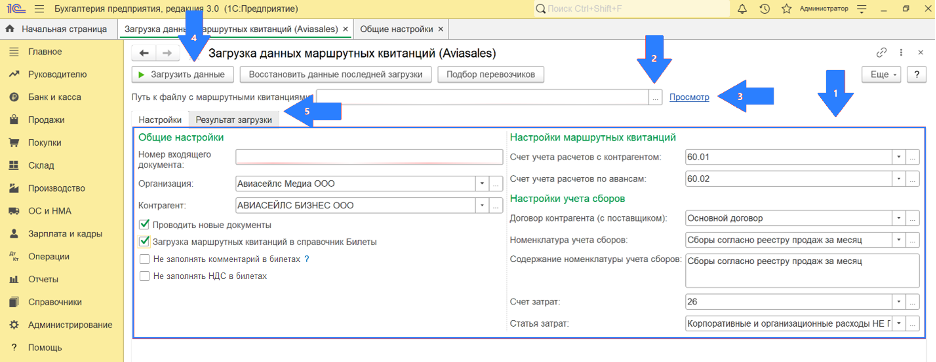
Общие настройки
- Номер входящего документа — заполните номер закрывающего документа (акта) по авиабилетам и отелям, акт можно скачать в личном кабинете или найти в ЭДО;
- Организация — выберите вашу компанию;
- Контрагент — выберите «АВИАСЕЙЛС БИЗНЕС ООО», ИНН 9710080462;
- Проводить новые документы — если флаг установлен, документы будут созданы и проведены, проводки по бухгалтерским счетам будут записаны в регистры. Если флаг не установлен, документы будут созданы без проведения, проводки по бухгалтерским счетам не будут записаны.
Настройки маршрутных квитанций
- Договор контрагента (прочее) — выберите договор с видом «Прочее». Укажите «Договор оферты», если не заключали с нами договор, или реквизиты подписанного соглашения.
- Счёт учёта расчётов с контрагентом — укажите, какой счёт вы обычно используете для заведения авиабилетов и отелей.
Настройки учета сборов
- Договор контрагента — выберите договор с видом «С поставщиком». Укажите «Договор оферты», если не заключали с нами договор, или реквизиты подписанного соглашения;
- Номенклатура учета сборов — выберите номенклатуру, которой вы учитываете сборы авиабилетов и отелей;
- Содержание номенклатуры учета сборов — заполняется автоматически из реквизита «Полное наименование» номенклатуры, выбранной в поле «Номенклатура учета сборов». Содержание можно изменить;
- Счет затрат — укажите, какой счет используете для учета затрат по сборам авиабилетов и отелей;
- Статья затрат — укажите статью, на которую списываете затраты по сборам авиабилетов и отелей.
При нажатии на кнопку «Восстановить данные последней загрузки» (цифра 6) на вкладке «Результат загрузки» автоматически заполняются созданные документы, а также данные о покупках, возвратах и скидках из последней загрузки маршрутных квитанций.
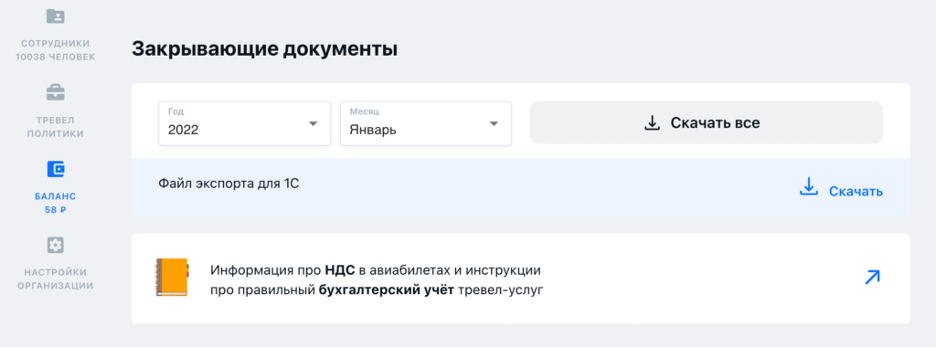
Загрузите файл с маршрутными квитанциями из личного кабинета Авиасейлс для бизнеса. Для этого в разделе Баланс, в блоке Закрывающие документы выберите необходимый месяц и скачайте «Файл экспорта для 1С».
В 1С нажмите «…» около поля Путь к файлу с маршрутными квитанциями и выберите скачанный файл. С помощью кнопки Просмотр… его можно открыть и проверить (цифры 2 и 3 на скриншоте).
Нажмите Загрузить данные в верхнем левом углу формы в 1С (цифра 4).
Результаты загрузки
Перейдите во вкладку «Результат загрузки» (цифра 5 на скриншоте выше). Из файла с маршрутными квитанциями будут созданы документы поступления авиабилетов и отелей через документы «Поступление билетов» (цифра 1 на скриншоте ниже). Сборы агента по авиабилетам и отелям будут отражены в документе «Поступление (акты, накладные), УПД)» (цифра 2 на скриншоте ниже).
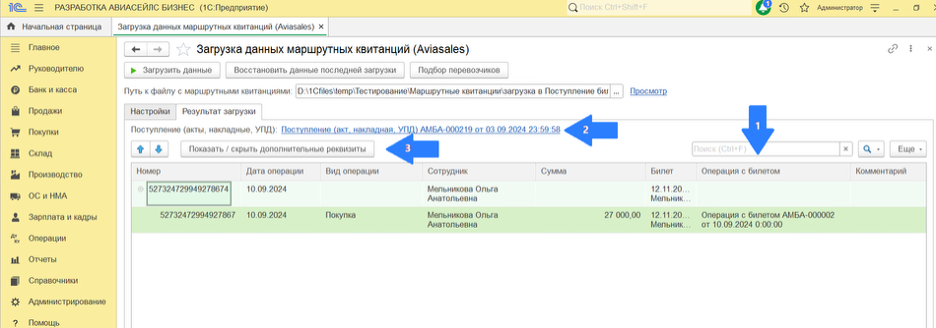
Чтобы увидеть все реквизиты билета, нажмите кнопку «Показать / скрыть дополнительные реквизиты» (цифра 3 на скриншоте выше).
При загрузке данных могут возникнуть ошибки. В таком случае строки в таблице будут окрашены в красный цвет (см. скриншот ниже).
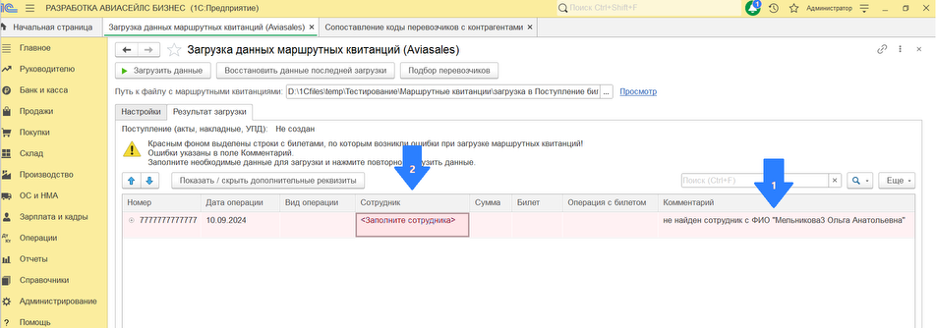
Описание ошибки указано в поле «Комментарий» (цифра 1 на скриншоте выше). На скриншоте выше показан тип ошибки, когда не найден сотрудник. Выберите сотрудника нажав на поле с надписью <Заполните сотрудника> (цифра 2 на скриншоте выше) и нажмите кнопку «Загрузить данные» повторно.
Когда загружается доплата или возврат по билету и нет документа покупки (см. скриншот ниже), создайте билет и документ покупки билета самостоятельно и повторите загрузку данных.
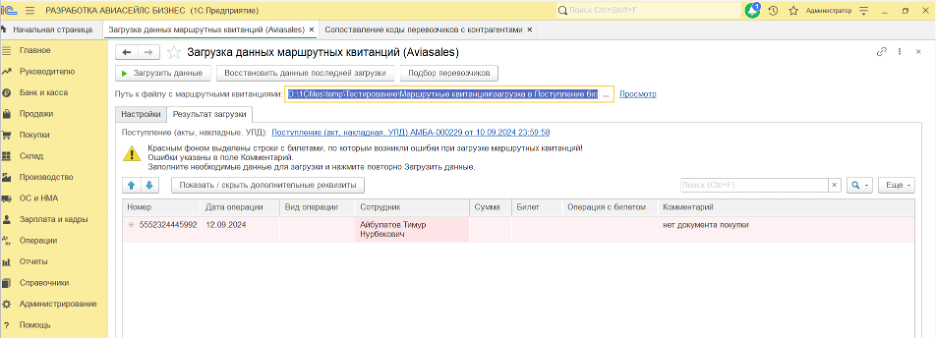
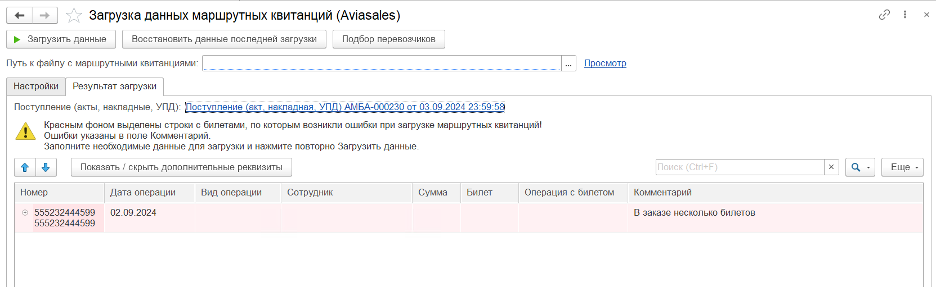
Также может возникнуть ошибка, когда в одном заказе было оформлено несколько билетов (см. скриншот ниже).
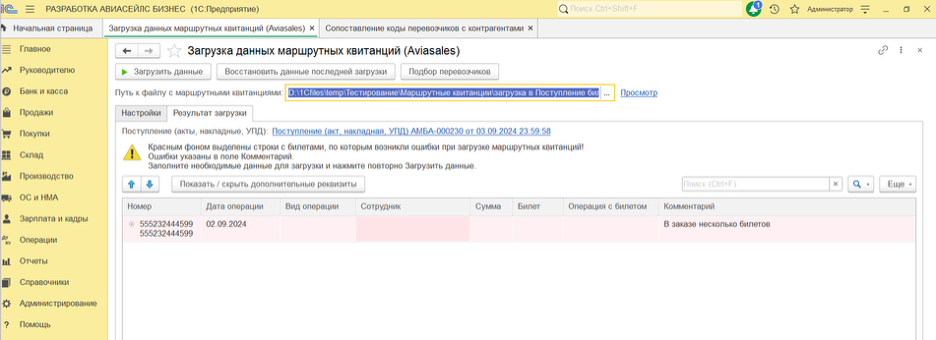
В таком случае создайте билеты и документы покупки билетов вручную.
Дополнительные возможности
Есть возможность восстановить результаты последней загрузки данных во вкладке «Результат загрузки». Нажмите кнопку «Восстановить данные последней загрузки» (цифра 1 на скриншоте ниже).
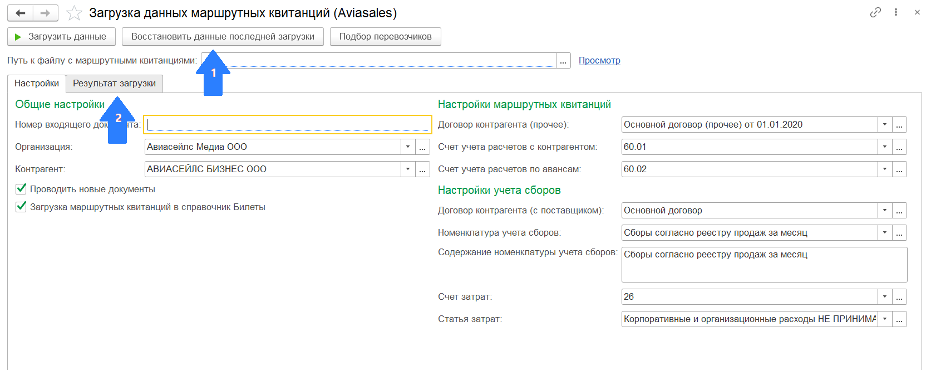
Перейдите во вкладку «Результат загрузки» (цифра 2 на скриншоте выше).
Данные результата последней загрузки восстановлены.
Это действие только заполняет данные в обработке, новые билеты и документы заново не создаются.
Групповое создание авансовых отчётов
Назначение
Обработка предназначена для массового создания авансовых отчётов по командировкам на основе билетов, загруженных из Aviasales.
Групповое создание авансовых отчётов доступно только в модуле в формате расширения!
Сценарий использования
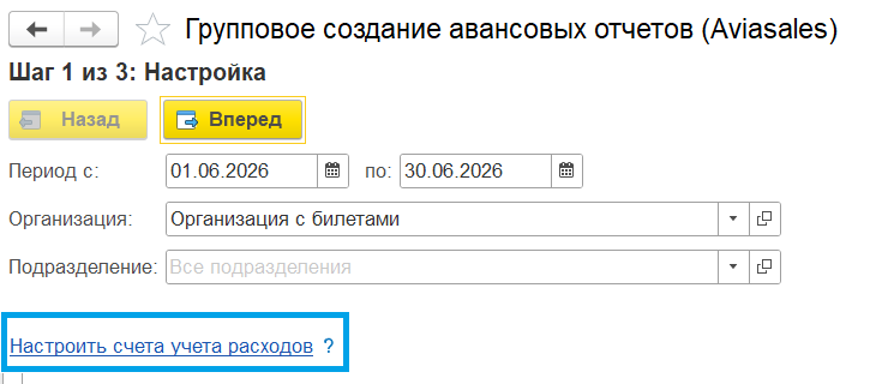
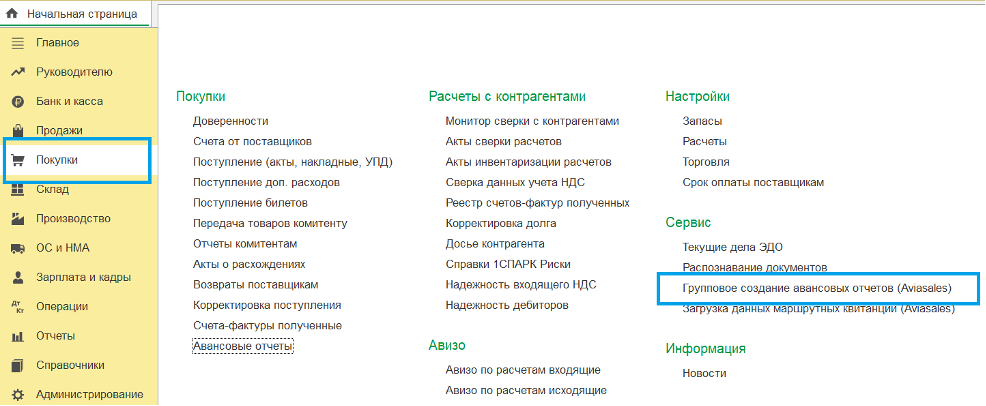
Откройте обработку «Групповое создание авансовых отчетов (Aviasales)» в разделе «Покупки» — «Сервис».
Настройка
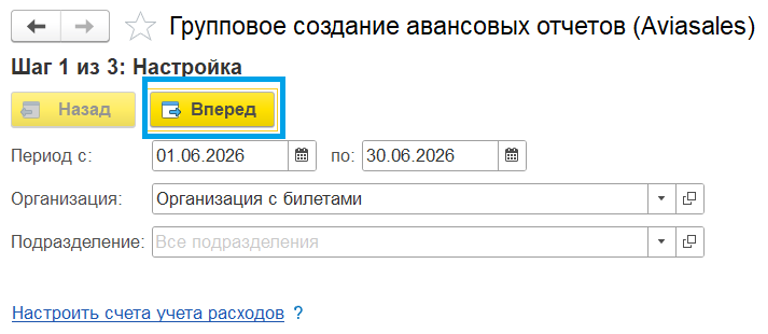
Заполните параметры для формирования списка билетов:
- Организация — организация, по которой создаются авансовые отчёты.
- Период — период, в котором будет производиться поиск билетов.
- Подразделение — необязательное поле. Если указать, то в списке сотрудников будут отображаться только сотрудники выбранного подразделения.
Подразделения определяются из кадровых данных сотрудников (регистр сведений «Текущие кадровые данные сотрудников»).
Нажмите «Вперёд».
Выбор сотрудника
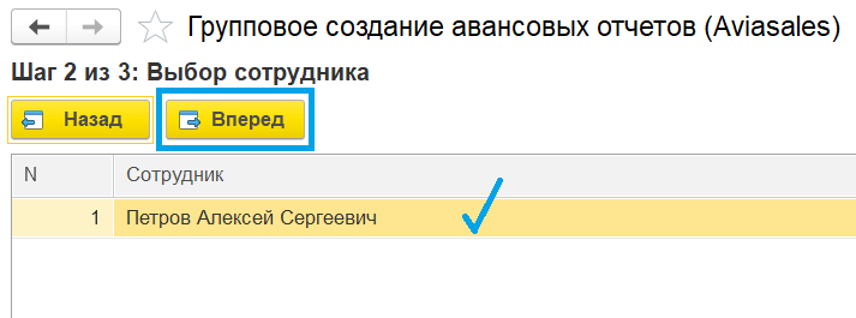
В таблице отображаются сотрудники, у которых есть неучтённые билеты за выбранный период.
Выберите сотрудника двойным кликом или нажмите «Вперёд».
Создание авансового отчёта
На этом шаге отображаются билеты выбранного сотрудника. Отметьте галочками билеты, которые нужно включить в отчёт.
Если у сотрудника есть неучтённые билеты за предыдущий период, они также будут показаны (серым цветом).
Даты начала и окончания командировки заполняются автоматически по датам отправления отмеченных билетов. При необходимости скорректируйте вручную.
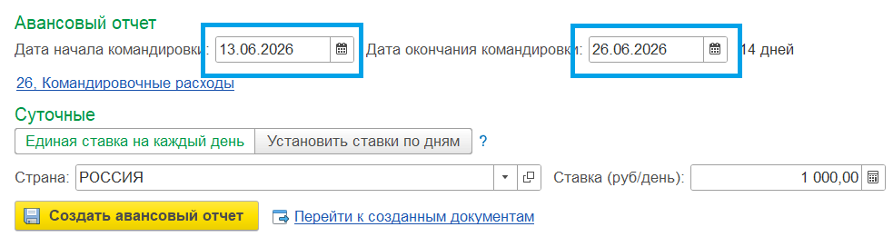
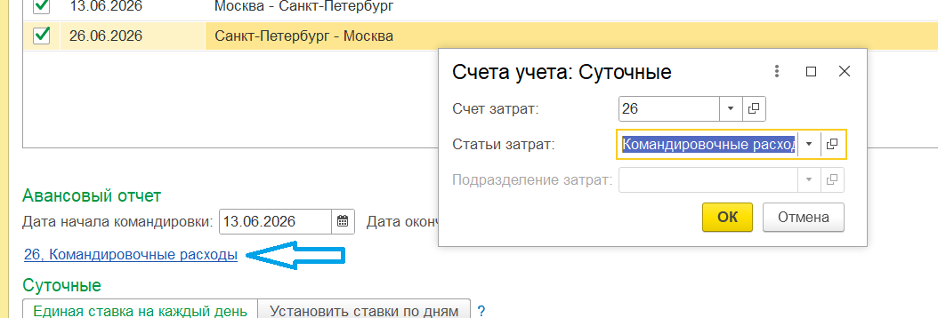
Счёт затрат и аналитика подбираются автоматически (как и при ручном создании «Авансового отчета»). Нажмите на строку счёта для ручного редактирования.
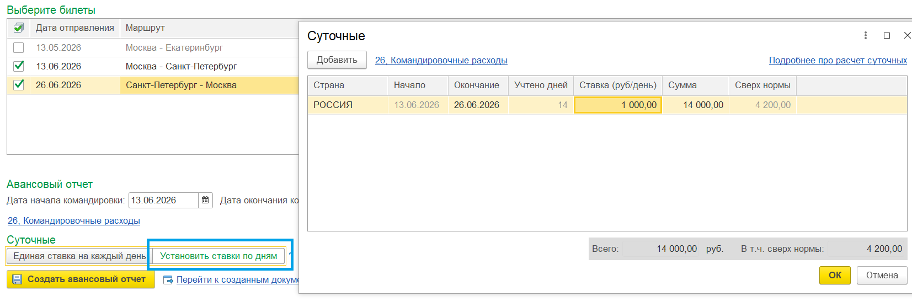
Выберите вариант расчёта суточных:
• Единая ставка — суточные рассчитываются автоматически по норме (руб/день) за всё время командировки.

• Разные ставки — открывается форма (аналогичная форме в документе «Авансовый отчет») для ручного заполнения суточных по периодам (например, часть в России, часть за рубежом).
Нажмите «Создать авансовый отчёт».

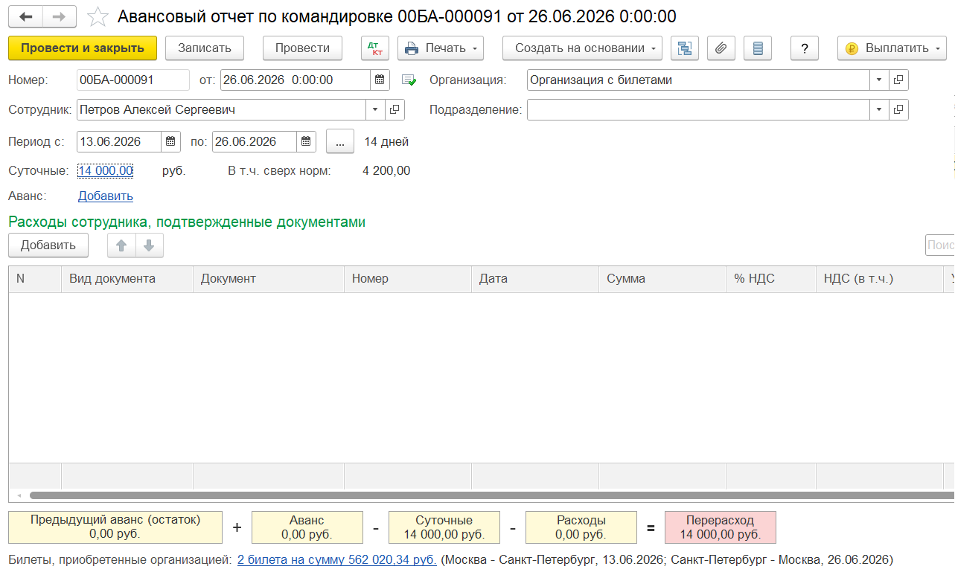
Система создаст и проведёт документ. Если провести не удалось — документ будет сохранён без проведения, в строке сообщений появится причина.
После создания отчёта нажмите «Назад», выберите следующего сотрудника и повторите процесс.
Созданные документы
По кнопке «Перейти к созданным документам» можно посмотреть список всех авансовых отчётов, созданных в текущем сеансе работы с обработкой.

Нажмите на документ для его открытия.

Созданный документ:
Дополнительные возможности
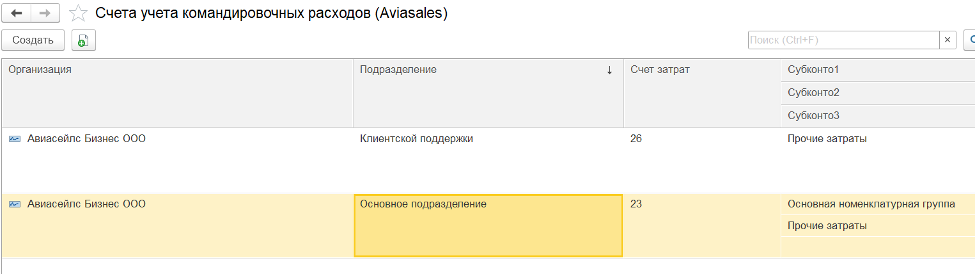
Переопределение стандартных счетов расходов в разрезе организаций и подразделений
По кнопке «Настроить счета учета расходов» можно указать счета и аналитику расходов в разрезе организаций и подразделений.